-
ps app最新版(playstation)
- 类别:安卓其它
- 时间:2025-08-20 13:07
- 大小:78 MB Bytes
- 平台:安卓/win
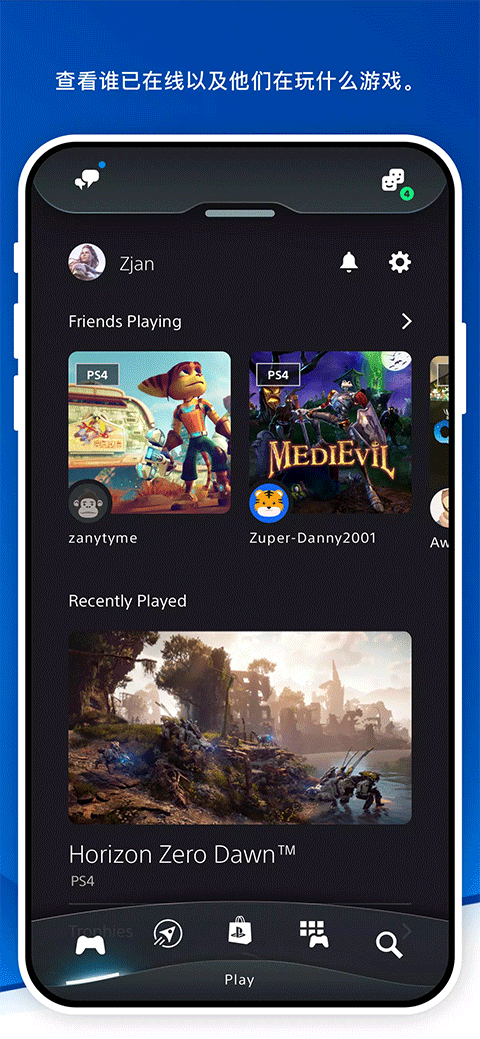
PSApp最新版是索尼专为PlayStation系列主机(包括PS4、PS5、PSV等)打造的一款多功能应用商店。通过这款应用,玩家可以轻松下载并管理PS掌机上的游戏,同时还能与全球的PS爱好者交流互动,共同体验游戏的乐趣。PSApp不仅支持远程启动PS5游戏,还能在手机端管理主机存储空间,解决下载空间不足的问题。此外,玩家可以通过该应用快速登录PS5,并创建群组与最多15名好友进行语音聊天。PSApp每日推送最新游戏资讯、优惠活动和预购信息,帮助玩家第一时间掌握游戏动态。购买的游戏可以随时添加到主机,方便玩家随时畅玩。对于热爱PS游戏的玩家来说,PSApp无疑是一款不可或缺的实用工具。
软件特色
1、通过PSApp,玩家可以远程控制已购买的游戏,直接在家中进行下载和更新,无需手动操作主机,极大提升了便利性。
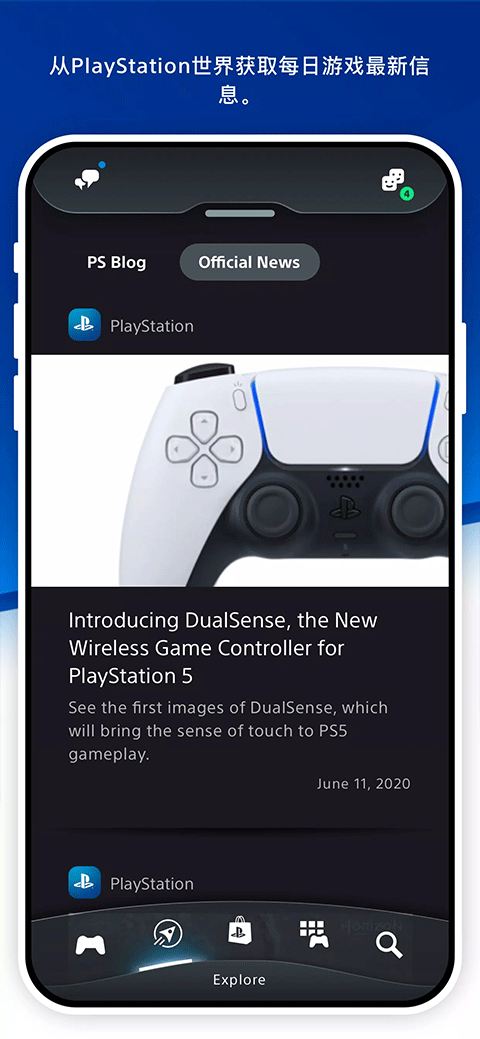
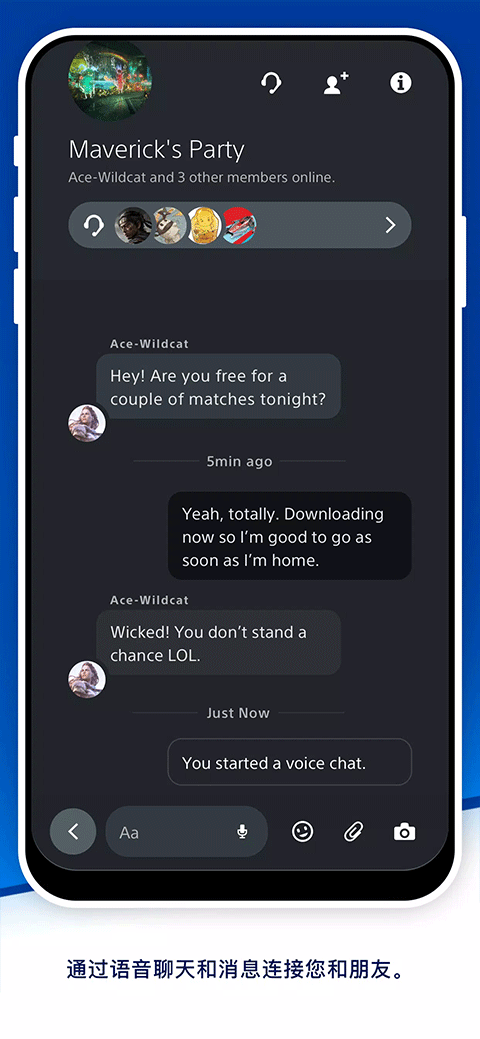
2、PlayStation的消息功能已整合到PSApp中,玩家无需切换其他应用即可与其他玩家实时交流,沟通更加高效。
3、新版PSApp支持最多16人同时进行语音聊天,方便玩家与更多好友一起讨论游戏策略或分享游戏体验。
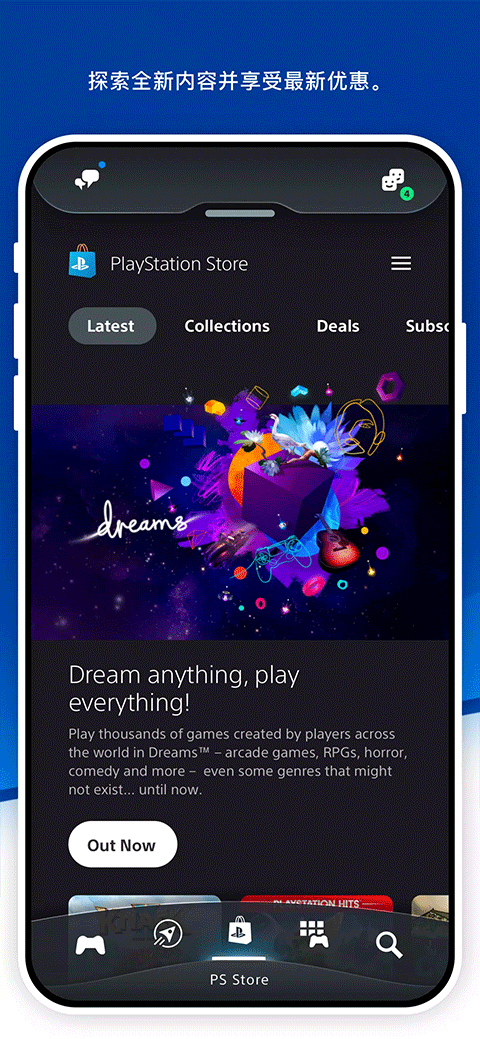
4、玩家可以直接在PSApp中浏览PlayStation Store,挑选最新的热门游戏和追加内容,并将其下载到PS4或PS5主机,回到家即可立即游玩。
5、PSApp还提供了第二屏幕功能(仅限支持此功能的游戏),玩家可以通过手机屏幕享受更刺激的挑战和更精准的操作体验,提升游戏乐趣。
PSApp怎么扫码登录PS5
1、首先下载并登录PSApp,点击界面右侧的齿轮按钮进入设置页面。
2、在设置页面中向下滑动,找到“PS5登录”选项并点击。
3、接下来,只需使用手机扫描PS5主机上显示的二维码,或手动输入代码即可快速完成登录,操作简单便捷。
怎么看主机上的游戏时间
目前PSApp官方尚未提供查看主机游戏时间的功能,但玩家可以通过第三方平台实现这一需求。例如,二柄App或游民星空App都支持绑定PS账号,并显示所有游戏的游玩时间。需要注意的是,这些平台需要定期同步数据,因此显示的游玩时间可能并非完全准确,但仍能为玩家提供一定的参考价值。
如何在PlayStationApp上使用PS5主机“屏幕分享”功能
要在PlayStationApp上查看好友的屏幕,首先选择好友并点击其在线ID以打开简介页面,然后选择“请求屏幕分享”选项。当您在PSApp上收到来自PS5主机的“屏幕分享”邀请时,可以在语音聊天室中实时观看好友的游戏进展。如果您已加入语音聊天室,而好友在PS5主机上启动了“屏幕分享”功能,屏幕分享将自动开始。即使PSApp在后台运行,您也可以通过点击屏幕分享通知启动该功能。此外,您还可以根据设备性能调整视频分辨率和自动播放设置,优化屏幕分享的观看体验。
常见问题
在PlayStationApp上提供哪些截取画面?
在PS5主机上手动创建的游戏短片和画面截图可在PSApp中保留14天,但获奖时刻和活动挑战的自动截取画面不会上传。
可以在PlayStationApp上访问哪些短片?
PSApp支持上传分辨率最高为1920x1080、时长不超过3分钟的短片,更高分辨率的短片无法上传。
没有Wi-Fi是否可以使用截取画面?
可以,但请注意,使用其他应用程序下载或分享视频可能会消耗大量移动数据。
是否需要PlayStationPlus订阅才能使用此功能?
不需要,截取画面将在SIE的云服务器中保存14天,玩家可通过PSApp随时访问。
我刚刚启用了此功能。为什么我看不到过去14天内的任何截取画面?
启用功能后,您只能查看启用后截取的内容,之前的内容无法分享。
录制的短片是否包含音频?
是的,如果启用,短片将包含来自麦克风或派对语音聊天的音频。
在我的主机上删除画面截图或视频是否也会将其从PlayStationApp中删除?
不会,只要截取画面设定已启用,删除主机上的内容后仍可在PSApp中访问14天。
更新日志
v25.5.2版本
本次更新主要包含错误修复和性能优化,进一步提升了应用的稳定性和用户体验。