-
termius官方pc版
- 类别:安卓其它
- 时间:2025-08-31 11:24
- 大小:258 MB Bytes
- 平台:安卓/win
Termius官方最新版是一款功能强大的SSH工具,专为跨平台数据同步和高效传输而设计。它不仅支持Windows、macOS、Linux、iOS和Android等多种操作系统,还能通过云同步功能实现数据的无缝迁移和管理。无论是分组传输、历史命令查看,还是对传输数据的加密处理,Termius都提供了全面的解决方案,确保用户在使用过程中无需担心数据泄露的风险。其简洁的界面和智能化的功能设计,使得无论是个人用户还是团队协作,都能轻松上手并高效完成任务。
Termiuspc客户端介绍
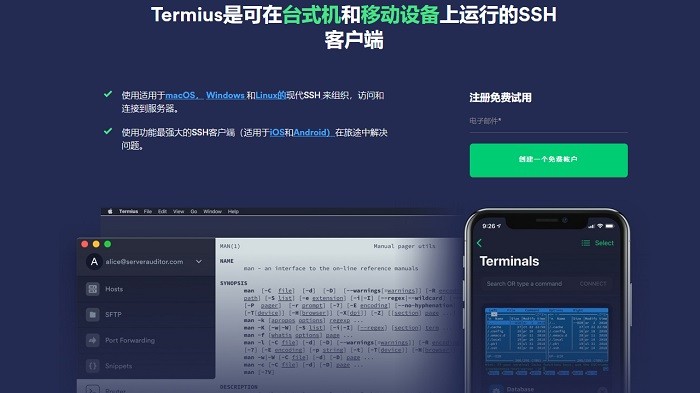
InstallTermius桌面版是一款近年来备受瞩目的跨平台SSH客户端软件,凭借其简洁美观的界面、智能便捷的功能和出色的跨平台兼容性,迅速赢得了大量用户的青睐。Termius不仅支持Windows、macOS、Linux、iOS和Android等多种操作系统,还提供了云同步功能,用户的会话配置、SSH密钥等信息可以自动同步到云端,方便在不同设备上快速恢复和使用。此外,Termius还支持多设备协作,用户可以在不同的设备上无缝切换使用,保持一致的使用体验。无论是个人用户还是团队协作,Termius都能提供高效、便捷的SSH连接解决方案。
termius电脑版主要功能
云同步功能
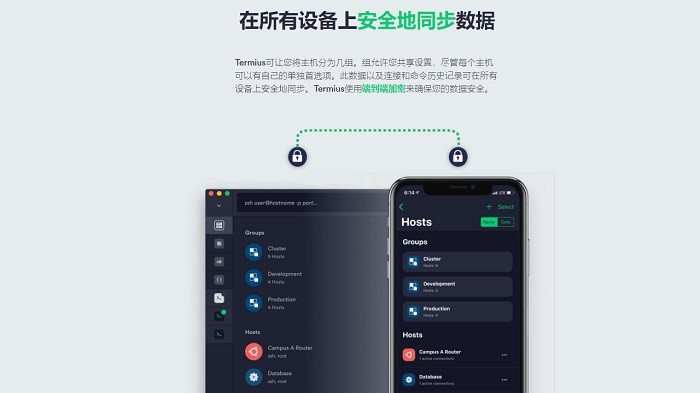
Termius的云同步功能是其一大亮点。用户只需注册并登录Termius账户,即可将本地的会话配置、SSH密钥、自定义设置等信息自动同步到云端。在其他设备上安装Termius并登录同一账户后,即可快速获取同步的配置信息,无需重新手动配置,大大提高了跨设备使用的便捷性。例如,当用户在办公室使用Windows电脑配置好了一套常用的SSH会话后,回到家中的Mac电脑上安装Termius并登录账户,即可立即使用相同的会话配置连接服务器,无需担心配置丢失或重复配置的问题。此外,Termius的云同步功能还支持多设备协作,用户可以在不同的设备上同时打开相同的会话,进行协同操作,极大地提高了团队协作的效率。
多设备协作
得益于其跨平台特性和云同步功能,Termius支持多设备协作使用。用户可以在不同的设备上同时打开相同的会话,进行协同操作。例如,在团队开发过程中,多个开发人员可以分别在自己的设备上通过Termius连接到同一台服务器,共同进行代码部署、调试等工作。Termius还提供了会话共享功能,用户可以将自己的会话信息共享给其他用户,方便团队成员之间快速获取和使用常用的服务器连接配置。此外,Termius还支持多标签页和分屏功能,用户可以在一个窗口中同时打开多个终端会话,方便进行多任务操作和并行工作,极大地提高了工作效率。
智能密钥管理
Termius内置了智能密钥管理功能,可以方便地生成、导入和管理SSH密钥。用户可以通过Termius快速生成新的SSH密钥对,并将其导出为常见的格式(如OpenSSH、PuTTY等),以便在不同的SSH客户端或服务器上使用。同时,Termius还支持密钥的自动加载和使用,当用户连接到需要密钥认证的服务器时,Termius会自动选择合适的密钥进行认证,无需用户手动指定密钥文件,简化了密钥认证的操作流程。此外,Termius还提供了密钥的加密存储功能,确保用户的密钥信息在传输和存储过程中不会被泄露,进一步增强了数据的安全性。
功能特点
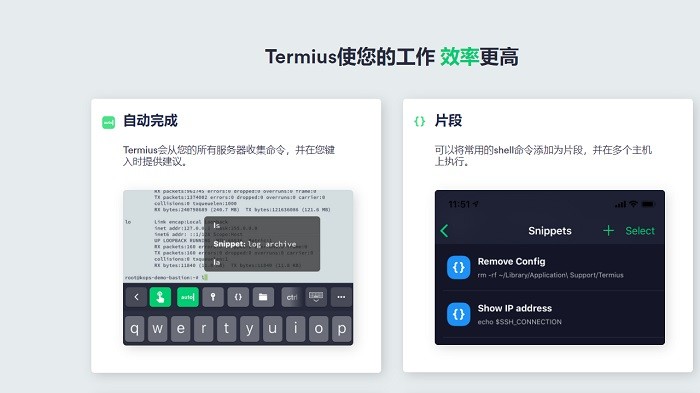
自动完成Termius累积来自所有服务器的命令,并在您在终端中键入时提供建议。SFTP使用集成的SFTP客户端上传和下载文件。从所有设备上的终端轻松访问。片段保存常用命令以备后用,并在需要时快速执行。与您的团队共享它们。此外,Termius还支持多种终端协议,包括SSH、Telnet、Serial等,使用户可以连接到不同类型的远程主机和设备。Termius还提供了多标签页和分屏功能,用户可以在一个窗口中同时打开多个终端会话,方便进行多任务操作和并行工作。Termius还允许用户自定义终端的外观,包括选择不同的主题和颜色方案,以满足个人偏好和需求。用户还可以根据自己的需求选择并安装各种功能扩展,如语法高亮、版本控制集成等,以增强终端的功能和功能。
中文设置教程
1.打开Termius应用程序并登录您的帐户。2.点击右下角的“设置按钮,在下拉菜单中选择应用设置”。3.在“应用设置页面上,向下滚动到外观”部分。4.在“外观部分中,找到语言选项,然后选择“中文(简体)”。5.然后,您可以关闭“应用设置页面,回到Termius主界面。此外,Termius还提供了快捷键和命令自动补全功能,使用户能够更快速地执行常用操作和命令,提高工作效率。Termius还支持多种终端协议,包括SSH、Telnet、Serial等,使用户可以连接到不同类型的远程主机和设备。Termius还允许用户自定义终端的外观,包括选择不同的主题和颜色方案,以满足个人偏好和需求。
软件特色
快捷键和命令自动补全:提供了丰富的快捷键和命令自动补全功能,使用户能够更快速地执行常用操作和命令,提高工作效率。多种终端协议支持:支持多种终端协议,包括SSH、Telnet、Serial等,使用户可以连接到不同类型的远程主机和设备。多标签页和分屏:允许用户在一个窗口中同时打开多个终端会话,方便进行多任务操作和并行工作。自定义和颜色:允许用户自定义终端的外观,包括选择不同的主题和颜色方案,以满足个人偏好和需求。插件和扩展支持:用户可以根据自己的需求选择并安装各种功能扩展,如语法高亮、版本控制集成等,以增强终端的功能和功能。此外,Termius还提供了后台模式和终止通知功能,用户可以通过点击屏幕右下角的“更多”按钮,然后选择“后台模式”将会话切换到后台运行。Termius还支持最多3分钟的终止通知,当会话即将结束时,Termius将向您发送通知提醒您保存会话内容。
使用教程
新建主机连接
在Termius主界面上,点击左上角的“+”按钮,然后选择“新建主机”。在弹出的窗口中,您需要输入主机的IP地址、端口号、用户名和密码等信息。填写完毕后,点击“保存”按钮即可建立新的主机连接。此外,Termius还提供了快捷键和命令自动补全功能,使用户能够更快速地执行常用操作和命令,提高工作效率。Termius还支持多种终端协议,包括SSH、Telnet、Serial等,使用户可以连接到不同类型的远程主机和设备。Termius还允许用户自定义终端的外观,包括选择不同的主题和颜色方案,以满足个人偏好和需求。
开始会话
建立主机连接后,您可以在主界面上选择需要连接的主机,然后点击“连接”按钮开始会话。Termius将打开一个新的终端窗口,您可以在其中输入和执行命令。此外,Termius还提供了后台模式和终止通知功能,用户可以通过点击屏幕右下角的“更多”按钮,然后选择“后台模式”将会话切换到后台运行。Termius还支持最多3分钟的终止通知,当会话即将结束时,Termius将向您发送通知提醒您保存会话内容。
使用端口转发
Termius还支持端口转发功能,可以将本地端口映射到远程主机的端口上。在“应用设置”页面中,选择“端口转发”选项,然后添加需要转发的端口和映射地址。配置完毕后,Termius将自动为您完成端口转发的设置。此外,Termius还提供了快捷键和命令自动补全功能,使用户能够更快速地执行常用操作和命令,提高工作效率。Termius还支持多种终端协议,包括SSH、Telnet、Serial等,使用户可以连接到不同类型的远程主机和设备。Termius还允许用户自定义终端的外观,包括选择不同的主题和颜色方案,以满足个人偏好和需求。
后台模式和终止通知
Termius还提供了后台模式和终止通知功能。在会话中,您可以通过点击屏幕右下角的“更多”按钮,然后选择“后台模式”将会话切换到后台运行。此外,Termius还支持最多3分钟的终止通知,当会话即将结束时,Termius将向您发送通知提醒您保存会话内容。此外,Termius还提供了快捷键和命令自动补全功能,使用户能够更快速地执行常用操作和命令,提高工作效率。Termius还支持多种终端协议,包括SSH、Telnet、Serial等,使用户可以连接到不同类型的远程主机和设备。Termius还允许用户自定义终端的外观,包括选择不同的主题和颜色方案,以满足个人偏好和需求。