-
闪指屏幕旋转
- 类别:系统安全
- 时间:2026-01-29 14:28
- 大小:20 MB Bytes
- 平台:安卓/win
实用资料汇总为您提供全面的模拟器使用指南,从基础安装到高级功能设置,帮助您轻松掌握各类操作技巧。无论是游戏玩家还是应用开发者,都能在这里找到所需的解决方案。本教程涵盖APK安装、屏幕方向调整、按键配置等核心功能,并针对常见问题如卡顿闪退、网络异常等提供专业解决方法。通过清晰的步骤说明和实用技巧,让您的模拟器使用体验更加流畅高效。
如何安装本地APK
在模拟器中安装本地APK文件非常简单,首先确保您已经下载好需要安装的APK文件。打开模拟器后,找到侧边栏的"安装APK"按钮,点击后选择您下载的APK文件即可开始安装。安装完成后,应用图标会自动出现在模拟器桌面上。如果遇到安装失败的情况,可以尝试重新下载APK文件或检查模拟器存储空间是否充足。建议优先从官方渠道获取APK文件以确保安全性。
如何进行横竖屏切换
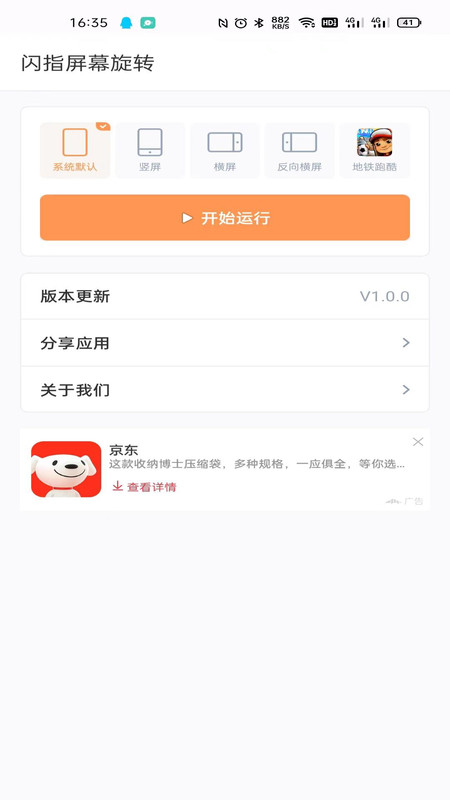
模拟器提供了便捷的屏幕方向切换功能,您可以通过快捷键或设置菜单自由调整。在模拟器右侧工具栏找到"旋转"按钮,点击即可立即切换横竖屏模式。对于特定游戏或应用,还可以在设置中锁定屏幕方向。这个功能特别适合需要固定横屏的游戏如地铁跑酷,让您获得最佳的游戏体验。部分应用可能需要重启后才能完全适应新的屏幕方向。
如何设置按键
按键设置功能让您可以根据个人习惯自定义操作方式。进入设置菜单的"按键映射"选项,您可以拖拽虚拟按键到屏幕任意位置,并为其分配键盘按键。高级用户还可以设置组合键和手势操作,满足复杂游戏的操作需求。设置完成后记得保存配置,方便下次直接调用。针对不同游戏建议创建独立的按键配置方案,以获得最佳操作体验。
如何多开模拟器
多开功能允许您同时运行多个模拟器实例,非常适合需要多账号操作的用户。在模拟器主界面点击"多开"按钮,选择创建新实例或复制现有实例。每个实例都可以独立设置参数和安装应用,互不干扰。建议根据电脑配置合理控制多开数量,避免系统资源不足导致卡顿。高级用户还可以使用批量操作功能同时管理多个实例。
卡顿闪退vt开启教程
卡顿和闪退问题通常与VT虚拟化技术未开启有关。首先进入电脑BIOS设置,找到Intel VT-x或AMD-V选项并启用。不同主板进入BIOS的方式可能不同,常见的是开机时按DEL或F2键。开启VT后能显著提升模拟器性能,减少卡顿现象。如果问题依旧存在,可以尝试降低模拟器配置或更新显卡驱动。建议定期清理系统垃圾文件保持电脑运行效率。
模拟器导出视频apk文件
导出功能让您轻松备份或分享模拟器中的APK文件。在应用列表长按目标应用,选择"导出APK"即可将文件保存到电脑指定位置。导出的APK文件可以用于其他设备安装或存档备份。部分系统应用可能无法直接导出,需要特殊权限。建议定期备份重要应用的APK文件,防止意外丢失数据。
模拟器操作录制教程
操作录制功能可以记录您在模拟器中的所有操作步骤。点击工具栏的"录制"按钮开始记录,完成后保存为脚本文件。录制的脚本可以回放用于自动化操作或教程演示。高级用户还可以编辑脚本参数,实现更复杂的自动化流程。这个功能特别适合需要重复操作或制作教学视频的用户。
网络异常修改DNS
遇到网络连接问题时,修改DNS设置可能有效解决。进入模拟器的网络设置,将DNS服务器地址改为8.8.8.8或114.114.114.114等公共DNS。修改后重启模拟器使设置生效。如果问题依旧,可以尝试切换网络连接方式或检查防火墙设置。稳定的网络连接对于在线游戏和应用更新至关重要。
双显卡切换独显闪指屏幕旋转
双显卡用户可以通过NVIDIA控制面板或AMD设置程序强制模拟器使用独立显卡运行。设置完成后能明显提升图形性能,解决闪屏和旋转异常问题。同时确保显卡驱动为最新版本,以获得最佳兼容性。如果遇到画面撕裂,可以尝试开启垂直同步功能。定期更新显卡驱动能避免许多显示相关问题。
电脑版介绍
电脑版模拟器提供完整手机功能体验,支持一键控制手机屏幕旋转。特别适合需要固定横屏的游戏场景,如地铁跑酷等无法自动横屏的游戏。通过简单的按键操作,您可以自由切换横竖屏模式,获得最佳显示效果。电脑版还针对大屏幕进行了优化,提供更高清的画面和更流畅的操作体验。无论是游戏还是应用测试,都能满足您的各种需求。