-
傲软投屏电视版
- 类别:系统安全
- 时间:2026-01-29 13:43
- 大小:59 MB Bytes
- 平台:安卓/win
傲软投屏电视版是一款功能强大且操作便捷的投屏软件,能够帮助用户轻松实现多设备之间的屏幕共享。无论是手机、平板还是电脑,都能通过简单的一键搜索快速连接到电视,享受高清流畅的投屏体验。软件内置的高清画质展现技术,让投屏内容更加清晰细腻,无论是观看电影、展示文档还是玩游戏,都能带来极致的视觉享受。此外,傲软投屏电视版还支持多种连接方式,包括USB、WiFi和扫码连接,满足不同用户的使用需求。对于追求高效办公和娱乐体验的用户来说,这款软件绝对是不可或缺的利器。
傲软投屏电视版怎么用?
使用USB连接

首先,在安卓手机中开启USB调试模式。接着,使用USB数据线将安卓手机与电脑连接。如果在连接过程中出现询问允许调试模式的窗口,请选择“一律允许使用这台计算机进行调试”,然后点击“确定”。通常情况下,软件会自动安装完成,但某些品牌的手机可能需要手动安装APP。最后,打开傲软投屏软件,点击“立即开始”按钮,即可将安卓设备的屏幕画面投射到电脑中。
使用WiFi连接
首先,确保安卓手机和电脑都已安装傲软投屏软件并处于同一网络环境下。打开傲软投屏App后,点击中间的【投屏】按钮,选择形如Apowersoft[设备名称]的待投屏设备。在弹出的界面上点击【手机投电脑】,即可将手机画面投屏到电脑上。这种方式无需连接数据线,操作更加灵活便捷。
扫码连接
扫码连接是另一种简单高效的投屏方式,适用于iPhone和安卓手机。首先,将手机和电脑连接到同一个WiFi网络。在电脑上打开傲软投屏,点击无线WiFi投屏,找到【本地投屏扫码连接】下方的二维码。接着,打开手机上的傲软投屏App,点击右上角的扫描按钮,扫描电脑端的二维码即可完成连接。这种方式不仅操作简单,还能避免手动输入设备名称的繁琐。
傲软投屏电视版投屏教程
手机投屏电视教程
iPhone:
首先,确保iPhone和电视连接到同一个局域网。在iPhone上下载并打开傲软投屏App,点击屏幕中间的投屏按钮,等待手机检测到电视设备后,选择对应的电视名称进行连接。或者,您也可以使用手机App扫描电视屏幕上的二维码快速完成连接。最后,在iPhone的控制中心点击“屏幕镜像”按钮,选择“Apowersoft[电视设备名称]”,即可将手机画面投屏到电视上。
安卓手机:
将安卓手机和电视连接到同一网络后,下载并打开傲软投屏App。点击投屏按钮,选择“Apowersoft[电视设备名称]”进行连接,或通过扫描二维码完成配对。随后,在手机的控制中心点击“屏幕镜像”按钮,即可实现手机画面投屏到电视的功能。
投屏码连接
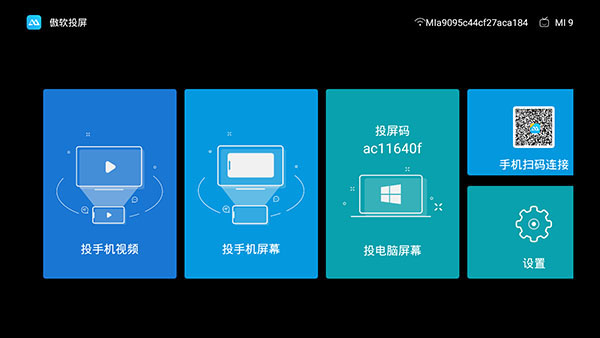
投屏码连接是一种简单且高效的投屏方式。首先,确保手机和电视处于同一WiFi网络。打开电视端的傲软投屏,记录屏幕上显示的投屏码。接着,在手机上的傲软投屏App中点击右上角的数字按钮,输入电视上的投屏码,即可完成连接。
软件功能
【手机投屏电视】支持会议文档投屏,可作为PPT遥控器使用。
【电脑投屏手机】支持键盘鼠标控制,方便在电脑上玩手机游戏。
【电脑投屏电视】支持电影相册投屏,视频聊天通话投屏。
【手机投屏电脑】支持将手机视频、音乐、游戏等内容投屏到电脑。
【其他投屏功能】提供录屏、截屏、白板涂鸦等辅助功能。
软件特色
同屏&电脑操控安卓手机
傲软投屏电视版能够将安卓手机屏幕画面投射到电脑或投影仪,并支持在电脑中使用鼠标和键盘控制手机操作。无论是分享PPT还是享受大屏游戏和电影,都能带来更便捷的体验。
录制&截取手机屏幕画面
软件支持高清实时录制手机屏幕活动,无论是演示APP操作还是记录游戏画面,都能轻松完成截图和录制。
使用电脑键盘发送信息
通过傲软投屏,用户可以直接使用电脑键盘回复短信、微信及其他APP信息,并自由切换输入方式。
电脑显示安卓手机推送通知
软件能够将手机中的待接电话、短信及邮件等信息同步显示在电脑上,确保用户在使用电脑时不会错过任何重要通知。
使用USB数据线及WiFi连接
傲软投屏支持USB数据线和WiFi两种连接方式,USB连接更加稳定,而WiFi连接则提供了更灵活的操控体验。
软件优势
1、屏幕投射:支持将手机、平板、电脑等设备的屏幕投射到电视或投影仪上。
2、影音投射:支持将影音内容投射到大屏幕上,享受更佳的观影体验。
3、游戏投射:支持将游戏画面投射到电视或投影仪上,提升游戏体验。
4、远程控制:通过手机或电脑控制投射设备,操作更加便捷。
5、高清输出:支持1080P、2K、4K高清输出,确保画面清晰细腻。
6、低延迟:采用独立核心技术,保证投屏过程中的低延迟表现。
7、多种连接方式:支持WIFI、有线连接等多种方式,满足不同场景需求。
8、易于使用:操作简单直观,提供详细教程,即使是新手也能快速上手。
软件测评
傲软投屏电视版以其丰富的功能和便捷的操作赢得了用户的高度评价。无论是投屏速度还是画面质量,都表现出色,能够满足用户在不同场景下的需求。
更新日志
v1.2.4版本
1、优化用户体验,提升操作流畅度;
2、修复已知bug,确保软件稳定性。