-
谷歌日历app
- 类别:系统安全
- 时间:2026-01-29 12:51
- 大小:32 MB Bytes
- 平台:安卓/win
谷歌日历app最新版手机版是谷歌公司精心打造的一款智能日历管理工具,它将现代设计与实用功能完美结合。这款应用不仅拥有简洁美观的MaterialDesign界面,还能帮助用户高效管理日程安排。通过Google账号同步功能,您可以随时随地查看个人日历、节假日安排以及重要事项提醒。特别值得一提的是,它能智能整合Gmail中的行程信息,自动添加航班、酒店预订等活动,让您的生活更加井然有序。无论是工作规划还是个人目标追踪,谷歌日历都能为您提供贴心的日程管理服务。

软件介绍
《Google日历》是谷歌官方推出的安卓原生应用,采用最新的MaterialDesign设计语言,界面简洁大方,操作流畅自然。该应用支持多账号同步功能,用户只需登录Google账号,所有日历数据都会自动同步到云端,确保在不同设备上都能获取最新信息。特别适合安卓4.0.3及以上系统的用户使用,能够完美适配各种主流安卓设备。此外,应用还提供了丰富的个性化设置选项,让用户可以根据自己的使用习惯调整界面布局和显示方式。
谷歌日历软件亮点
Google日历,充分利用每一天
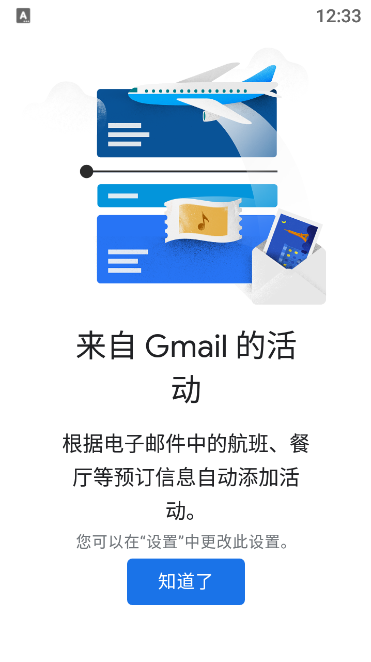
来自Gmail的活动
根据电子邮件中的航班、餐厅等预订信息自动添加活动
外观精美,方便浏览
"日程"视图可在日历上显示图片和地图
智能提醒功能可根据用户习惯自动调整提醒时间,确保不会错过任何重要事项。同时支持多时区显示,特别适合经常出差的商务人士使用。
软件功能
目标-添加个人目标(如"每周跑步3次"),之后Google日历会自动为其安排合适的时间。
所有日历汇集一处,供您轻松查看-Google日历支持您手机上的所有日历,包括Exchange。
多种日历查看方式-在月视图、周视图和日视图之间快速切换。
来自Gmail的活动-系统会将航班、酒店、音乐会及餐馆预订等活动自动添加到您的日历中。
待办事项-使用"提醒"创建和查看待办事项和活动。
支持团队协作功能,可以轻松创建和共享日历,与同事或家人协同安排日程。还能设置不同颜色标签来区分各类活动,让日程管理更加清晰直观。
谷歌日历怎么添加农历
1、下载并打开谷歌日历,点击左侧的按钮
2、之后在打开的侧边栏往下拉找到并点击【设置】按钮
3、来到设置界面,我们点击【通用】选项
4、之后点击【备用日历】选项
5、最后在打开的选择栏中选择【农历-简体】即可
6、最后返回日历界面,即可查看农历日期
添加农历后,系统会自动在公历日期旁显示对应的农历日期,方便用户查看传统节日和节气。同时支持农历生日提醒功能,让您不错过任何重要传统节日。
HTC设备问题
-在邮件应用程序中轻触电子邮件邀请时,日历会在中开启,而非在应用程序中开启。
-安装Google日历后,可能会遗失本机未同步处理的活动。
-部分HTC装置无法使用"日"和"周"检视。
-已经从日历活动中删除的附注和图片可能仍会显示在HTC的"记事"应用程序中。
-如果未停用HTC的日历应用程序,通知就不会发出提示音效。
建议HTC用户在使用前先备份重要日历数据,并确保系统版本为最新。部分问题可能需要等待谷歌或HTC官方的后续更新才能完全解决。
更新内容
v2025.19.1版本
已修复bug并进行了改进。请安装或更新至最新版本体验!
本次更新主要优化了系统稳定性,修复了部分设备上的同步问题,同时提升了应用运行速度。新增了深色模式下的日历显示效果,让夜间使用更加舒适。