-
4gcms智能云监控系统apk
- 类别:安卓其它
- 时间:2026-02-11 23:15
- 大小:27 MB Bytes
- 平台:安卓/win
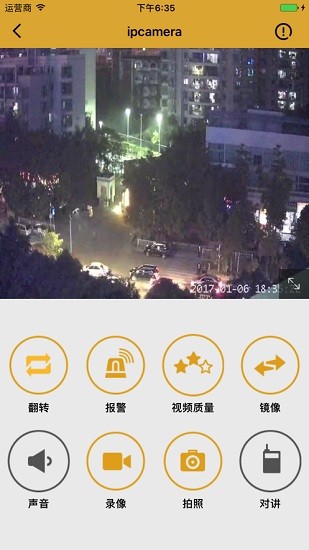
4gcms手机版apk是一款功能强大的智能云监控系统应用程序,专为移动设备优化设计。通过这款应用,用户可以轻松实现与监控摄像机的无缝连接,随时随地掌握监控画面。成功连接后,用户不仅能够实时查看高清视频流,还能调取详细的录像记录,满足不同场景下的监控需求。应用支持多种实用功能,包括画面翻转、视频质量调节、音量控制以及双向语音对讲,让监控体验更加灵活便捷。特别值得一提的是,镜像反转功能可以帮助用户根据实际需求调整画面显示方向,确保监控效果最佳化。无论是家庭安防还是商业监控,这款应用都能提供专业级的解决方案,欢迎广大用户下载体验!
官方介绍
4GCMS平台是一个面向多行业应用的物联网监控解决方案,采用先进的3G/4G网络技术实现设备互联。该平台由三大核心组件构成:智能终端设备、高性能云服务器系统以及功能完善的客户端应用,共同构建了一个完整的监控生态系统。我们提供的通用版客户端具有高度的兼容性和易用性,同时平台还支持深度定制服务。企业客户可以根据自身需求,基于我们的技术方案开发专属的监控系统,实现个性化的功能扩展和界面优化,满足不同行业的特殊监控需求。
4gcmsapp使用说明
首次使用4GCMS客户端时,用户需要完成简单的注册流程。登录应用后,点击主界面下方的"注册"按钮,在注册页面填写有效的账号信息并设置安全密码,确认无误后提交注册。系统会自动跳转至登录界面,用户即可使用新注册的账号登录系统,开始使用各项监控功能。
摄像头的添加和管理
4GCMS系统支持多种设备接入方式,针对不同类型的监控设备和网络环境提供了灵活的连接方案。用户可以根据实际情况选择4G移动网络、有线网络或WiFi无线网络三种方式连接摄像头设备。每种连接方式都有其特定的配置流程,确保设备能够稳定接入监控系统。
4G联网方式配置指南:首先需要确认SIM卡已正确安装并处于正常工作状态。设备开机后需要约2-3分钟完成网络连接初始化,在此期间请耐心等待。完成设备安装后,登录账号并点击界面右上角的"+"图标进入添加设备流程。在添加设备前,建议先将手机连接到摄像头设备发出的热点网络(具体操作详见3.3-1步骤说明)。在设备列表中选择目标摄像头(若未连接设备热点,也可通过扫描二维码或手动输入设备ID的方式添加),点击下一步后保持手机静止,直至系统提示设备添加成功。
有线网络连接配置方法:将网线正确插入摄像头设备,等待约1分钟让设备完成启动过程。在本地设备列表中找到目标设备,点击信息按钮进入设置界面。选择有线网络参数配置项,根据实际网络环境设置合适的IP地址或启用DHCP自动获取功能,保存设置后即可通过设备序列号完成添加。如遇添加失败情况,建议恢复设备出厂设置后重新尝试。
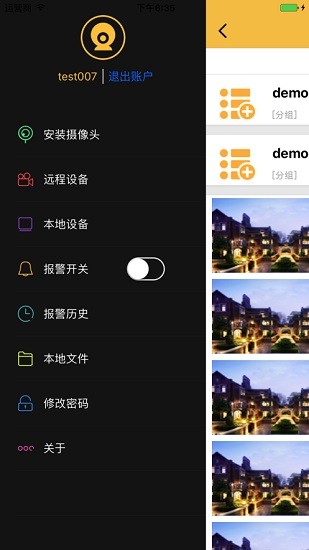
WiFi无线连接设置步骤:设备启动后会广播一个以"c8"开头的热点信号,用户需先在手机WiFi设置中连接该热点(默认密码为12345678)。连接成功后打开4GCMS应用,通过侧边菜单进入本地设备列表,下拉刷新即可发现设备。此时处于本地直连模式,可直接观看实时画面而无需消耗移动数据流量。如需让摄像头接入互联网,需在设备信息界面配置无线网络参数,选择目标WiFi并输入正确密码。配置成功后设备将自动连接指定网络,原热点信号将消失。此时需要重新连接与设备相同的WiFi网络,再次登录应用完成设备绑定操作。如长时间未发现设备,可能需要重置设备后重新配置。
设备列表及操作界面
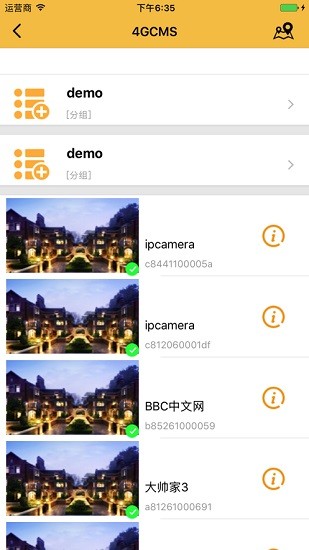
4GCMS客户端采用直观的用户界面设计,登录成功后默认显示远程设备列表页面。用户可以通过点击设备右侧的信息图标进入详细管理界面,在此可执行设备删除、名称修改、位置更新等多种管理操作,还能查询设备各项参数并进行个性化设置。
对于采用4G联网的设备,用户可以通过局域网摄像头设置界面查看详细的拨号信息。此外,我们还提供全面的定制开发服务,包括监控硬件设备定制、RFID系统集成、智能网关开发以及云服务器系统定制等。针对不同平台的应用开发需求,我们不仅能提供标准SDK,还可根据客户需求提供源代码级别的深度合作,确保系统完全符合客户的业务需求和技术标准。