-
优教信使教师版 安卓版v3.0.056
- 类别:商务办公
- 时间:2026-02-12 01:34
- 大小:50 MB Bytes
- 平台:安卓/win
优教信使教师版是一款专为教师群体设计的智能班级管理软件,致力于帮助教师提升教学效率和管理水平。通过该平台,教师可以轻松完成班级信息管理、作业布置与批改等日常工作,同时还能获取丰富的教学资源和学习应用。软件支持在线辅导功能,打破时空限制,让教师随时随地开展教学工作;创新的家校互动模块让家长实时了解孩子的学习动态,形成教育合力;个性化教学辅助工具则为教师提供多样化的教学方案,激发学生学习兴趣。优教信使教师版将现代信息技术与教育教学深度融合,是教师开展数字化教学的得力助手。
软件功能
作业信息:优教信使清晰掌握作业内容,辅导更高效,随时收发,高效沟通;系统支持作业批改记录和统计功能,教师可以直观了解班级整体作业完成情况。
教学应用:多款教育学习应用,同步导学;涵盖课前预习、课堂互动、课后复习全流程教学工具,满足不同学科的教学需求。
互动消息:语音、图片、文字多种通讯方式,即时互动、方便好用;支持消息已读回执功能,确保重要通知及时传达。
教务信息:成绩、出勤、课表等多种教务管理,提教学服务水平;系统自动生成各类数据报表,减轻教师统计工作负担。
软件特色
学校管理员可以通过客户端登录后查看学生考勤情况,老师和家长可以及时掌握学生的出勤情况,更好管理学生,加强三者之间的沟通;考勤数据自动同步至云端,支持多终端查看。
学生和老师的互动方式将会更加容易,在这期间可以进行消息互动,让沟通更加方便,老师和学生的沟通方面也更轻松,实时掌握消息;系统支持建立学习小组,方便开展分组讨论和协作学习。
让师生在这个公共服务平台上更好交流沟通管理自我,让校园信息化水平进一步提高,优教信使学校的管理也更加方便,提升数字化平台水平。平台采用模块化设计,可根据学校需求灵活配置功能。
软件亮点
实时家校互动
优教信使提供了语音、短信、图片和文字等多种现代化新媒体形式,方便教师和家长之间的实时沟通,形成家校之间的紧密互动。系统还支持建立班级群聊,方便集体通知和讨论。
教学管理服务
优教信使提供教务信息管理,包括成绩、出勤、课表等,帮助教师更高效地进行教学管理,提升教学服务水平。所有数据云端存储,确保信息安全不丢失。
允许教师清晰掌握作业内容,并通过多种通讯方式即时互动,高效沟通,提高辅导效率。作业批改支持语音点评,让反馈更加直观有效。
海量优质教学资源
优教信使提供小学、初中、高中全学科海量智能同步优质教学资源,资源实时更新,助力教师高效备课。资源库按知识点分类,支持智能检索和推荐。
配备了多款教育学习应用,如同步导学、每日推荐等同步教学资源,以及专业的家庭教育建议及教育资讯。应用商店定期更新,满足不同教学场景需求。
大数据精准教学
学生做的每一个题目都已经被平台提前做了分类标贴,包括题目知识点结构、来源、难易度、考频、考点等。系统自动分析学生薄弱环节,生成个性化学习报告。
学生做错的题目自动收集到个人名下的"错题本",方便学生后续进行针对性的复习和巩固。教师可查看班级整体错题情况,调整教学重点。
智能教学辅助功能
优教信使课前智能提供精准学情,帮助教师进行多资源多模式辅助教学设计。系统根据学生历史表现推荐适合的教学内容和方式。
课中反馈学情,利用资源针对互动,发布作业。支持课堂实时测验,即时获取学生掌握情况。
课后发布作业,诊断测评;发布导学,温故知新。系统自动批改客观题,减轻教师工作负担。
轻松互动与培优补差
教师可以通过线上推送微课给学生先行自学,推送习题给学生巩固掌握,形成良好的家校互动。系统记录学生学习轨迹,方便教师跟踪指导。
教师能轻松实现培优补差,学习情况和反馈情况一目了然,家长跟踪、辅导起来也非常方便。支持分层教学,满足不同学生的学习需求。
怎么使用
登录
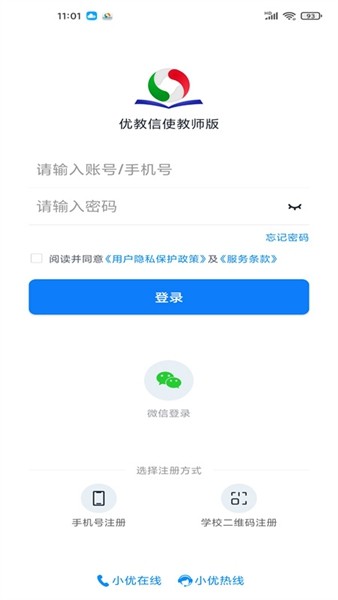
第一步:手机上点击优教信使图标,进入登录界面;
第二步:输入账号密码,点击登录;
第三步:选择所在平台,点击确定;
第四步:选择用户类型,点击确定即可。
查看通知公告、消息、成绩信息、出勤记录、课程表
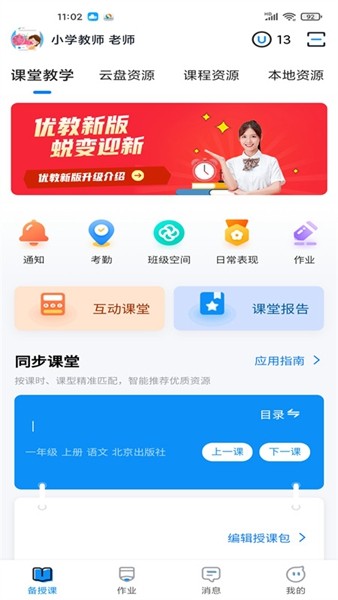
在互动消息界面,点击"通知公告"即可查看学校的通知;
在互动消息界面,点击消息即可查看相应未读消息;
在互动消息界面,点击成绩信息即可查看各科成绩、排名、平均分等;
在互动消息界面,点击出勤记录,即可查看班级学生到离校情况;
在互动消息界面,点击课程表,即可查看班级课程安排。
发作业
第一步:点击互动消息页面的发作业按钮;
第二步:点击"选择联系人",选定班级,点击确定;
第三步:输入作业内容,支持文字、图片和语音,点击右上角发送按钮即可完成。
特别提示:在"已发作业"里可查看作业接收情况。
发信息
第一步:点击互动消息页面的发信息按钮;
第二步:选择联系人;
第三步:输入消息内容,也可选择模板内容,点击发送即可。
查看我的收藏
第一步:点击"我";
第二步:点击"我的收藏",即可查看收藏的资源。
更改头像、个性签名
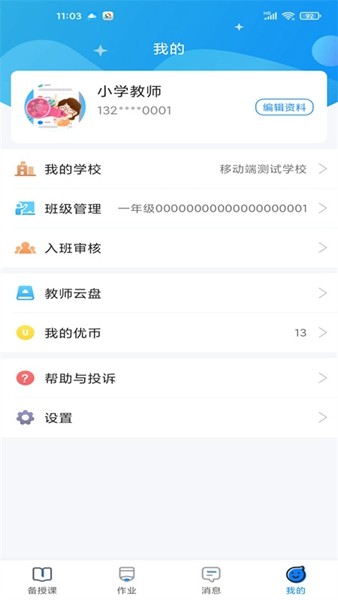
第一步:点击"我";
第二步:点击账号信息,即可进行头像更改和设置个性签名。
点击头像,可选取相册里的照片,也可现场拍照,进行裁剪后,点击确定即可完成头像更改;
点击"个性签名",编辑新签名,点击"保存"即可完成个性签名设置。
更新内容
v3.0.030:
高效辅导,高效沟通,清晰掌握