-
上岸网校
- 类别:养成教育
- 时间:2026-02-12 17:27
- 大小:38 MB Bytes
- 平台:安卓/win
实用资料汇总
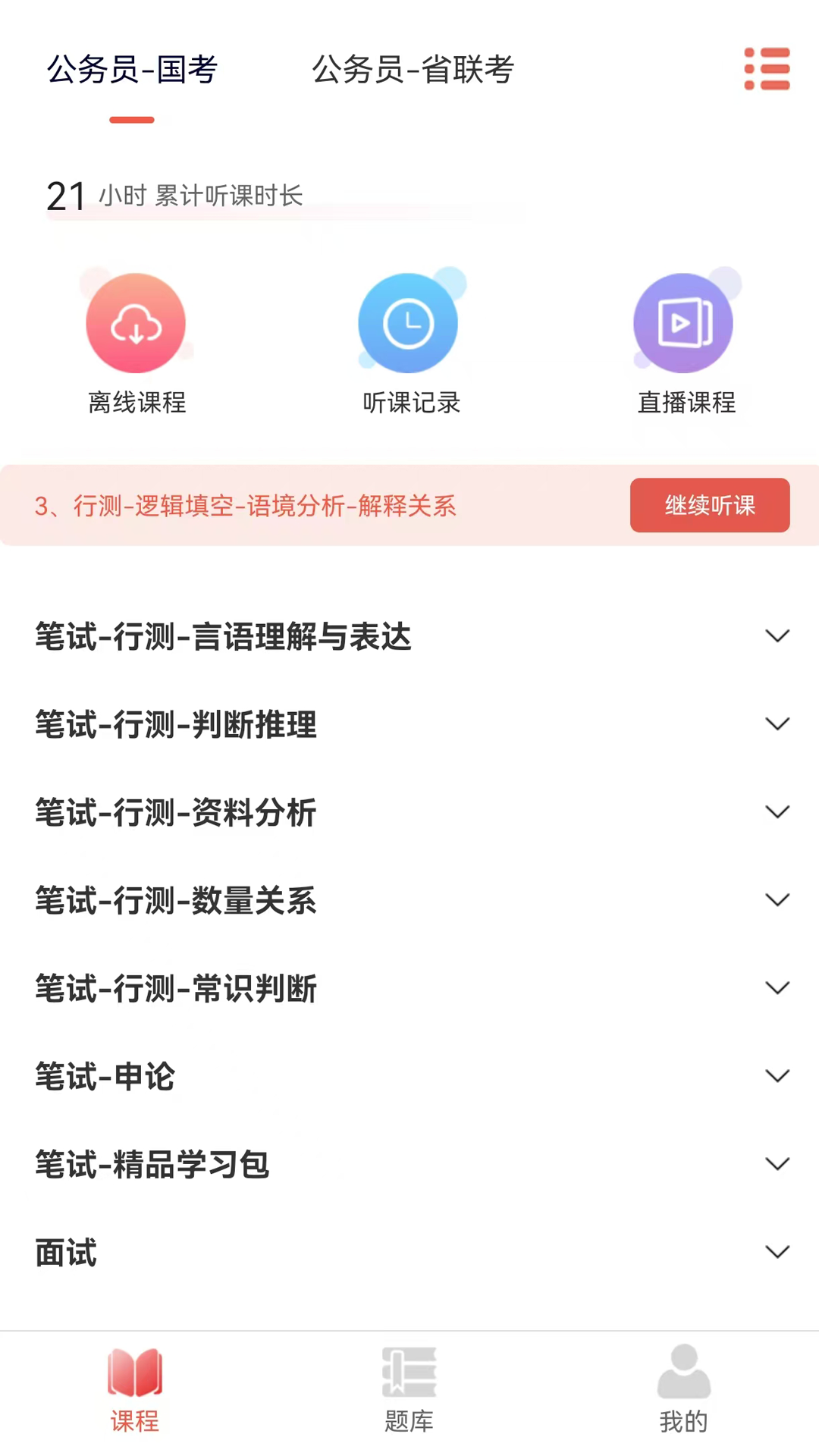
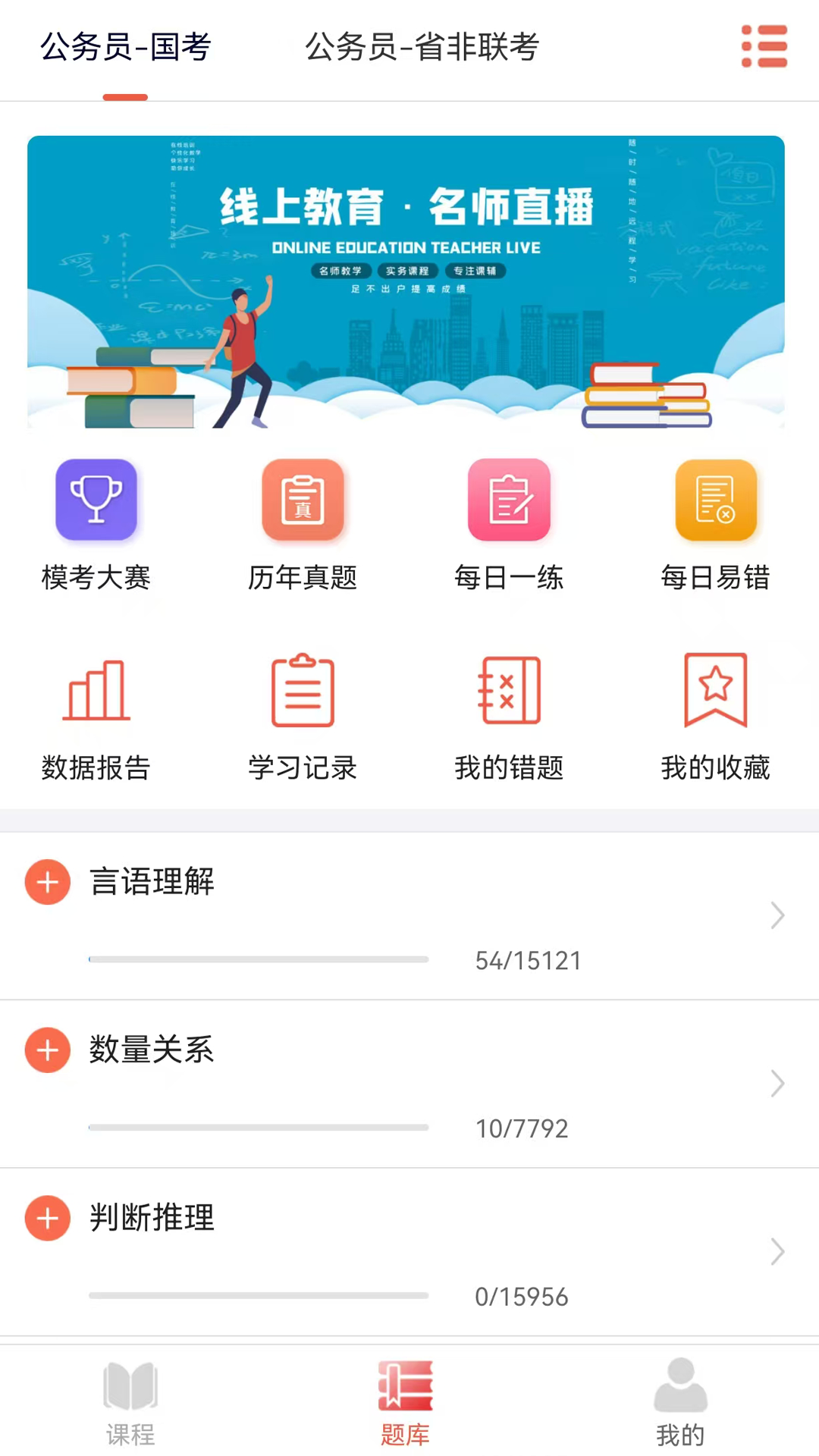
上岸网校电脑版是一款专为教育学习打造的移动应用,它将优质教学内容与便捷的线上学习体验完美结合。通过这款软件,学员可以随时访问海量题库资源,进行高效的刷题练习。平台精心设计的课程体系能够帮助用户系统性地攻克各类知识难点,无论是课前预习还是课后复习,都能提供个性化的学习支持。其简洁直观的界面和智能化的学习推荐功能,让知识获取变得更加轻松高效。
如何安装本地APK?
在模拟器中安装本地APK文件需要先确保已经下载好目标安装包。打开模拟器侧边栏的文件管理器功能,找到存放APK的本地文件夹,点击文件即可开始安装流程。安装过程中请保持网络稳定,避免因网络波动导致安装失败。如果遇到权限问题,需要先在系统设置中开启允许安装未知来源应用的选项。安装完成后建议重启模拟器以确保应用正常运行。
如何进行横竖屏切换?
模拟器界面通常会在顶部工具栏提供屏幕方向切换按钮,点击即可实现横竖屏转换。也可以通过快捷键Ctrl+方向键来快速切换显示模式。部分应用可能需要重启后才能适应新的屏幕方向。在设置菜单的显示选项中,还可以设置默认启动方向。如果遇到切换无效的情况,建议检查当前应用是否支持方向切换功能。
如何设置按键?
按键设置功能位于模拟器的控制面板中,用户可以根据游戏需求自定义按键映射。支持键盘、鼠标和手柄等多种输入设备的配置,还能保存多套按键方案方便切换。高级设置中可调整按键灵敏度、连发频率等参数。对于触屏游戏,可以设置虚拟摇杆和触控区域。建议在设置完成后进行测试,确保所有按键都能正常响应。
如何多开模拟器?
多开功能允许用户同时运行多个模拟器实例,每个实例都可以独立运行不同应用。在模拟器主界面找到多开管理器,点击新建即可创建新实例。可以为每个实例分配不同的CPU和内存资源,确保系统稳定运行。多开模式下还能实现应用间的数据隔离,适合需要多个账号同时登录的场景。建议根据电脑配置合理控制多开数量,避免系统资源不足。
卡顿闪退vt开启教程
VT(虚拟化技术)能显著提升模拟器性能,减少卡顿和闪退现象。首先需要进入BIOS设置界面,通常在开机时按Del或F2键进入。找到CPU配置中的虚拟化技术选项(Intel VT-x或AMD-V),将其设置为Enabled。保存设置后重启电脑,在模拟器设置中确认VT功能已启用。如果仍然遇到性能问题,可以尝试降低模拟器的分辨率或关闭其他占用资源的程序。
模拟器导出视频apk文件
导出APK文件功能可以帮助用户备份或分享应用。在模拟器的应用管理界面,选择目标应用后点击导出按钮。导出的APK文件会保存在指定目录,可以通过文件管理器查看。部分系统应用可能无法直接导出,需要借助第三方工具。导出的APK可以安装到其他设备或模拟器上使用。建议定期备份重要应用的安装包,以防数据丢失。
模拟器操作录制教程
操作录制功能可以记录用户在模拟器中的所有操作步骤。点击录制按钮开始记录,期间的所有点击、滑动和输入都会被保存。录制完成后可以回放或导出为视频文件,方便制作教程或演示。高级设置中可以调整录制帧率和画质,平衡文件大小和清晰度。录制的脚本还可以编辑修改,实现自动化操作流程。这个功能特别适合游戏攻略制作或软件操作教学。
网络异常修改DNS
网络异常时修改DNS可能解决连接问题。进入网络设置界面,将DNS服务器地址改为公共DNS如8.8.8.8或114.114.114.114。修改后需要重启网络服务或模拟器使设置生效。如果问题依旧,可以尝试切换网络连接方式或检查防火墙设置。某些地区可能需要使用特定的DNS才能正常访问部分服务。建议记录原始DNS设置,以便需要时恢复。
双显卡切换独显
对于双显卡电脑,强制模拟器使用独立显卡可以提升性能。在显卡控制面板中找到程序设置选项,添加模拟器主程序。将图形处理器选项设置为高性能NVIDIA处理器或AMD独立显卡。保存设置后重启模拟器,在系统信息中确认正在使用独立显卡。部分笔记本需要在电源管理中设置为高性能模式才能充分发挥独显性能。定期更新显卡驱动也能获得更好的兼容性。
上岸网校电脑版介绍
上岸网校是一款教育学习类手机软件,让学员更好的感受线上就可以学习的平台,全部都是优质的教学内容,感受海量题库软件的随时刷题模式,让您随时随地都可以刷题练习,帮助每位学员逐一攻破知识难点。平台采用智能算法分析学习数据,为每位学员定制个性化的学习路径。直播课程支持实时互动,名师在线解答疑问。学习进度云端同步,实现多设备无缝衔接。定期更新各类考试资讯和备考策略,助力学员高效备考。