-
浙农服
- 类别:商务办公
- 时间:2026-02-13 10:43
- 大小:51 MB Bytes
- 平台:安卓/win
实用资料汇总
本部分提供全面的操作指南和常见问题解决方案,涵盖从基础设置到高级功能的各类实用技巧。无论您是初次使用还是遇到特定问题,都能在这里找到对应的处理方法。内容经过系统整理和实际验证,确保信息的准确性和可操作性,帮助用户快速上手并优化使用体验。

如何安装本地APK?
安装本地APK文件是使用模拟器的基础操作之一。首先确保已下载目标APK文件到电脑本地,然后打开模拟器界面,找到侧边栏的"安装APK"按钮或直接拖拽文件到窗口内。系统会自动解析并安装应用,安装完成后即可在模拟器应用列表中找到并使用。需要注意的是,某些APK可能因兼容性问题无法正常安装,此时可尝试更换模拟器版本或调整设置。
如何进行横竖屏切换?
横竖屏切换功能让用户可以根据应用需求灵活调整显示方向。在模拟器界面右侧工具栏中找到旋转按钮,点击即可实现屏幕方向切换。部分模拟器还支持快捷键操作,如Ctrl+方向键快速切换。若遇到切换后显示异常的情况,建议检查应用本身的横竖屏适配设置,或重启模拟器后再次尝试。
如何设置按键?
按键设置功能允许用户自定义操作方式,提升游戏操控体验。进入模拟器设置菜单的"按键映射"选项,可以查看当前按键配置并进行修改。支持拖拽方式将虚拟按键映射到键盘特定位置,还能保存多套配置方案以便快速切换。对于射击类游戏,建议设置瞄准和射击分离的按键组合;对于竞速游戏,则可优化转向和加速的按键布局。
如何多开模拟器?
多开功能让用户可以同时运行多个模拟器实例,满足多账号操作或测试需求。在模拟器主界面点击"多开"按钮,选择新建实例或复制现有配置。每个实例可以独立设置参数和安装应用,互不干扰。建议根据电脑配置合理控制同时运行的实例数量,高性能设备可开启更多实例,普通配置建议控制在3-5个以内以保证流畅度。
卡顿闪退vt开启教程
VT(虚拟化技术)开启能显著提升模拟器性能,减少卡顿闪退现象。首先进入电脑BIOS设置界面(开机时按Del或F2键),在CPU配置中找到Intel VT-x或AMD-V选项并启用。保存设置重启后,在模拟器设置中确认VT状态已开启。若仍遇到性能问题,可尝试降低模拟器分辨率、关闭后台程序或更新显卡驱动。
模拟器导出视频apk文件
导出APK文件功能方便用户备份或分享应用。在模拟器应用列表中找到目标应用,右键选择"导出APK"选项,系统会自动提取安装包并保存到指定位置。导出的APK文件可以用于其他设备安装,或进行修改分析。部分系统应用可能因权限限制无法直接导出,此时需要借助第三方工具或root权限。
模拟器操作录制教程
操作录制功能可以记录用户在模拟器中的所有操作步骤。点击工具栏中的"录制"按钮开始记录,期间的所有点击、滑动和输入都会被保存。录制完成后可生成视频文件或脚本,用于教学演示或自动化操作。高级版本还支持添加注释、调整播放速度等功能,让录制内容更具表现力和实用性。
网络异常修改DNS
修改DNS设置可以有效解决部分网络连接问题。进入电脑网络设置,找到当前使用的网络连接,在IPv4属性中更改DNS服务器地址。推荐使用公共DNS如8.8.8.8(Google)或114.114.114.114(国内),修改后刷新模拟器网络连接。若问题依旧,可尝试重启路由器或检查防火墙设置是否阻止了模拟器的网络访问。
双显卡切换独显
强制使用独立显卡能提升模拟器图形性能。在NVIDIA控制面板或AMD显卡设置中,找到"管理3D设置"选项,将模拟器程序设置为"高性能显卡"模式。部分笔记本还需在电源管理中开启高性能模式。设置完成后重启模拟器,可通过GPU监控软件确认是否成功切换。此方法尤其适合运行大型3D游戏时出现画面卡顿的情况。
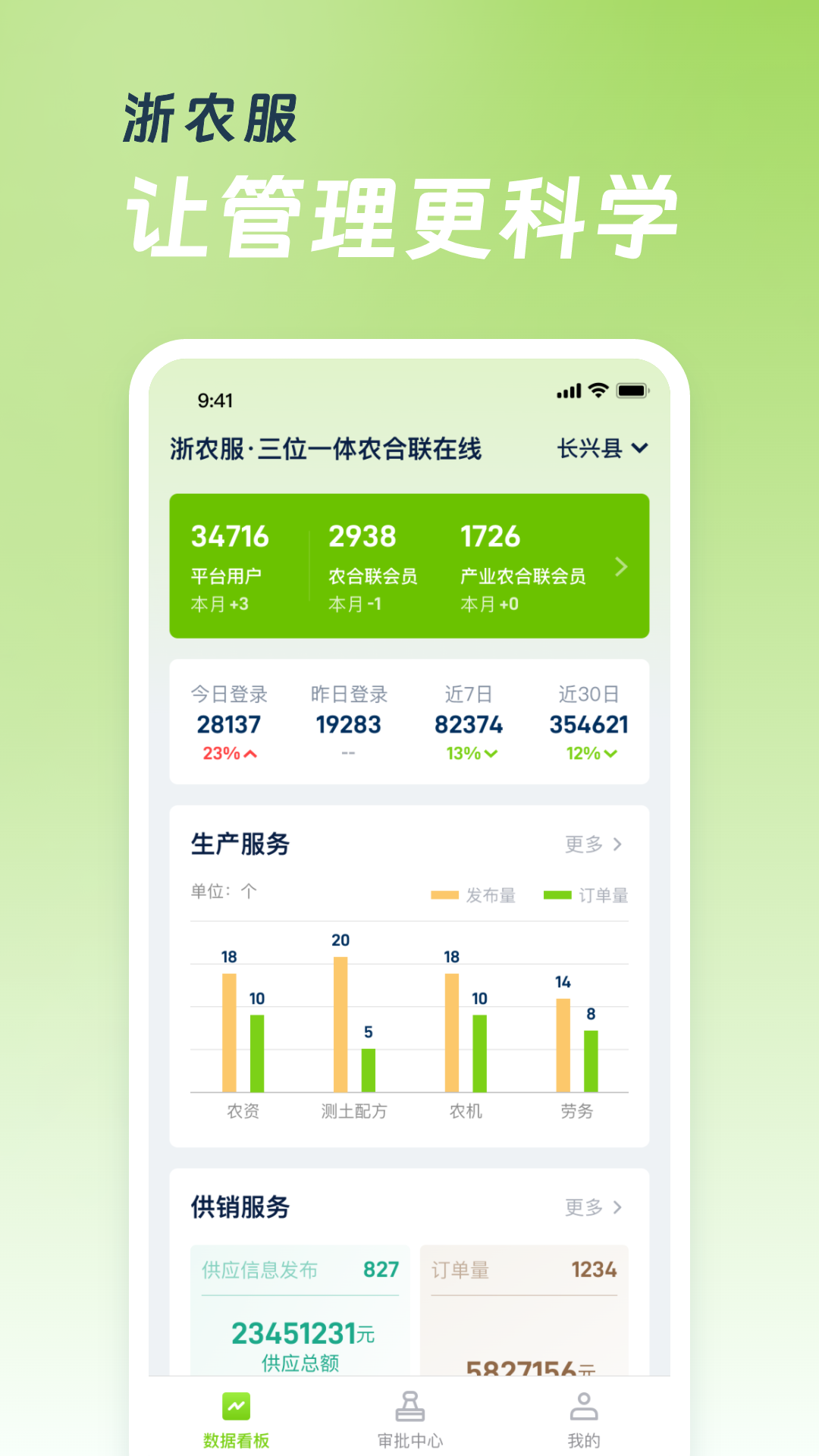
浙农服app电脑版介绍
浙农服电脑版基于"1+1+2+N"系统架构设计,整合大数据中心和农业物联网资源。平台包含WEB端和移动端两大应用场景,涵盖数字农合联平台、大数据运营指挥中心等核心业务模块。通过技术创新和服务优化,平台致力于解决农业生产、销售、信用等环节的痛点,助力小农户融入现代农业体系。与农合联执委会深度合作,推动农业数字化转型和可持续发展。