-
幕布手机版 安卓版v2.80.0
- 类别:商务办公
- 时间:2026-02-15 21:44
- 大小:50 MB Bytes
- 平台:安卓/win
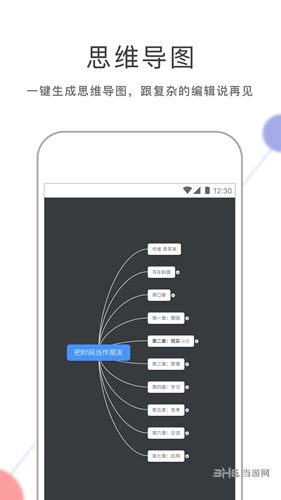
幕布app是一款创新的结构化笔记工具,采用独特的树形层级设计,让用户能够高效记录笔记、规划任务、开展头脑风暴。不同于传统笔记软件,幕布通过层级化的内容组织方式,帮助用户建立清晰的思维框架,无论是日常记录还是复杂项目规划都能轻松应对。其特色的一键生成思维导图功能,让思维可视化变得简单快捷,大幅提升工作和学习效率。
软件特色
#写笔记
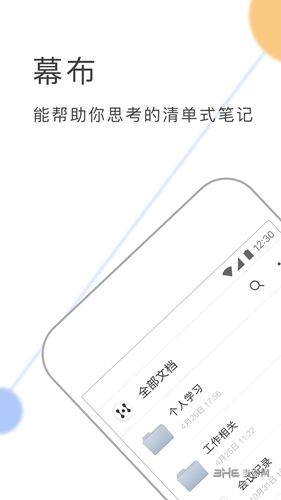
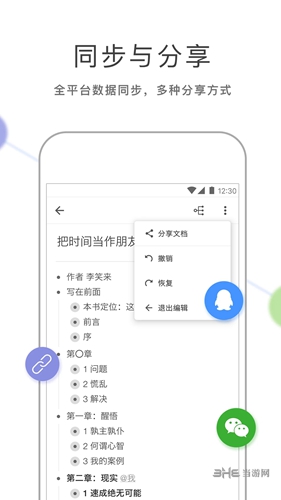
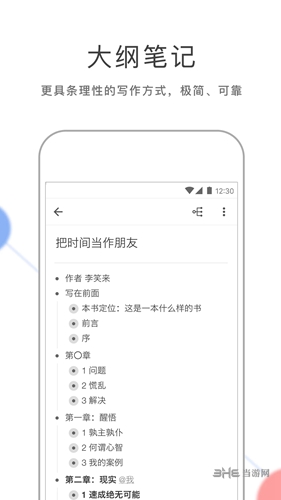
幕布通过创新的树形结构组织内容,让杂乱的信息变得井然有序。用户可以轻松创建多级目录,通过拖拽调整内容层级关系,实现笔记的条理化整理。同时支持多种格式导出和便捷分享功能,让知识传递更加高效,真正实现笔记价值的最大化利用。
#思维管理
幕布提供强大的思维整理工具,支持一键切换思维导图视图。通过层级化的内容拆解,帮助用户建立系统化的思考框架。内置的演示模式让思维碰撞更加直观,无论是个人头脑风暴还是团队协作,都能获得更流畅的思维体验。
#内容创作
幕布打破了传统线性写作的局限,采用大纲式的创作方式。用户可以快速捕捉灵感,建立内容框架,再逐步填充细节。这种非线性的创作过程更符合人类思维习惯,特别适合需要结构化思维的写作场景,如论文大纲、剧本创作等。
#任务管理
幕布的任务管理功能让复杂项目变得简单可控。通过任务分解和标签系统,用户可以清晰掌握每个环节的进度。独特的完成状态标记和优先级设置功能,帮助用户合理分配精力,提升工作效率,让任务管理变得轻松又高效。
使用教程
不少用户们在安装幕布APP之后,却不知道该如何使用软件,所以这里小编就来分享一下超简单的入门教程。
打开软件之后,我们需要点击右下角的【+】新建一个思维导图
点击【+】之后,我们可以看到下图所示内容,我们直接选择新建文档,建立一个空白幕布,如果你是VIP会员的话,可以使用下面的模板
新建思维导图之后,我们可以看到下图所示内容,我们可以直接输入自己的思维导图内容
如下图所示,我们可以直接通过输入文字的方式,制作思维导图,如果不喜欢这种模式,也可以点击右上角的下图标,进入图例模式
这样我们就可以获得下图所示的思维导图,此外我们可以点击主题右侧的+,来创建下级分支
按照上述步骤,我们可以获得下图所示内容,这样我们只要重复上述步骤,就可以轻松获得一个完整的思维导图
怎么添加图片
不少用户想要在自己的思维导图中添加图片,让自己的思维导图看起来更加的美观和拥有说服力,所以小编下载就来告诉用户们怎么添加图片。
首先我们需要选择一个想要导入图片的主题,接着点击界面最下方一个图片样式的图标
这样幕布就会自动打开用户的手机相册,将里面的图片文件全部加载,我们只需要在里面选择一张自己喜欢的图片即可
选择图片之后,需要我们查看图片内容,然后选择是否插入图片
最后就可以看到图片成功添加到思维导图中
怎么导出PDF
相信很多用户喜欢将制作好的思维导图以PDF的格式进行导出,但是很多用户找不到对应的导出功能,所以小编现在就告诉用户们怎么导出PDF。
首先我们需要点击界面右上角的【三】,将思维导图切换成纯文字模式,否则是找不到导出功能
切换到文字模式之后,我们可以点击右上角的【....】,打开隐藏菜单
这样我们就可以发现导出功能,点击导出即可导出自己的思维导图
这时系统会让你选择导出的格式,我们直接选择PDF格式即可
接着等待系统进行导出,大概几秒就可以搞定了,主要看用户们的思维导图的内容丰富度
最后系统还会提示你思维导图的导出位置,方便用户们进行查询
更新内容
v2.80.0:
-新增「挖空」功能,加深理解和记忆
-导出PDF、图片时支持隐藏挖空内容
-文档标题修改时同步更新至桌面快捷方式上的标题
-复制分享文档地址时,带上当前文档标题
-一些其它的Bug修复和优化
v2.72.0:
-文档内支持@引用具体的主题内容
-思维导图模式下,选中主题后按下外接键盘空格键即可进入编辑
-优化部分使用体验和修复部分Bug
v2.71.0:
历史版本功能来了~
现在可以在文档详情页的更多菜单里进入查看修改记录,随时可以恢复到之前的版本