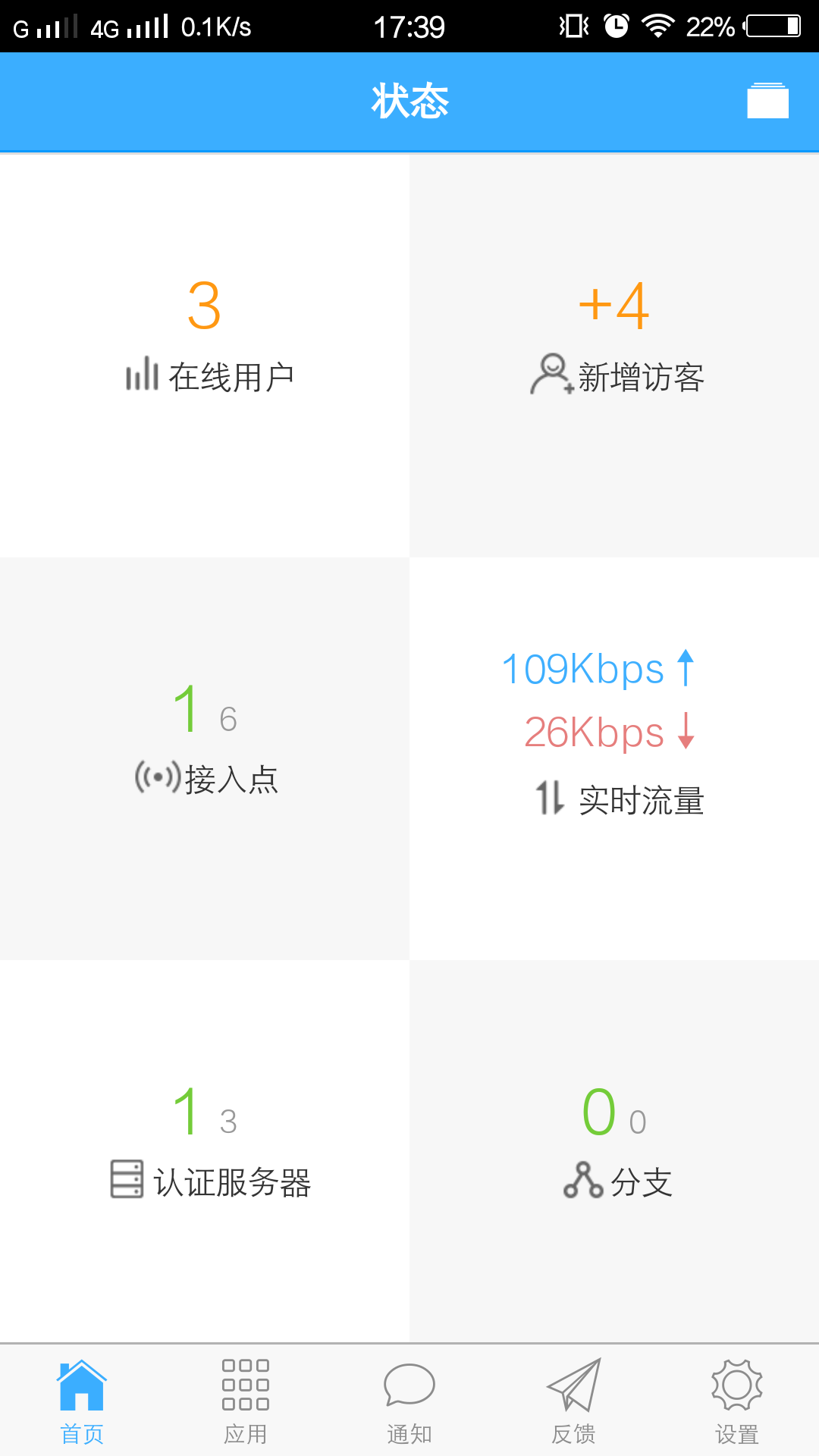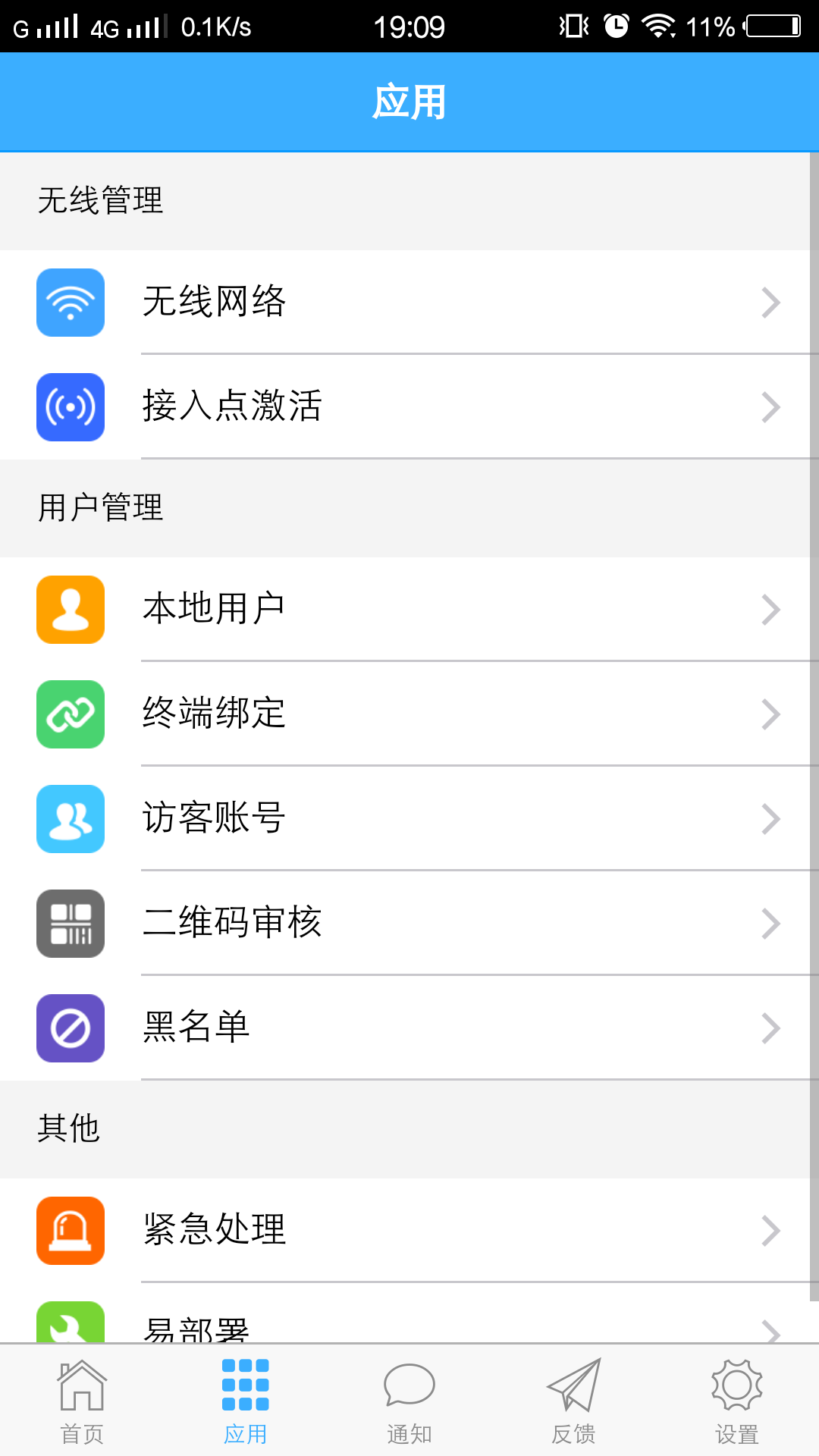
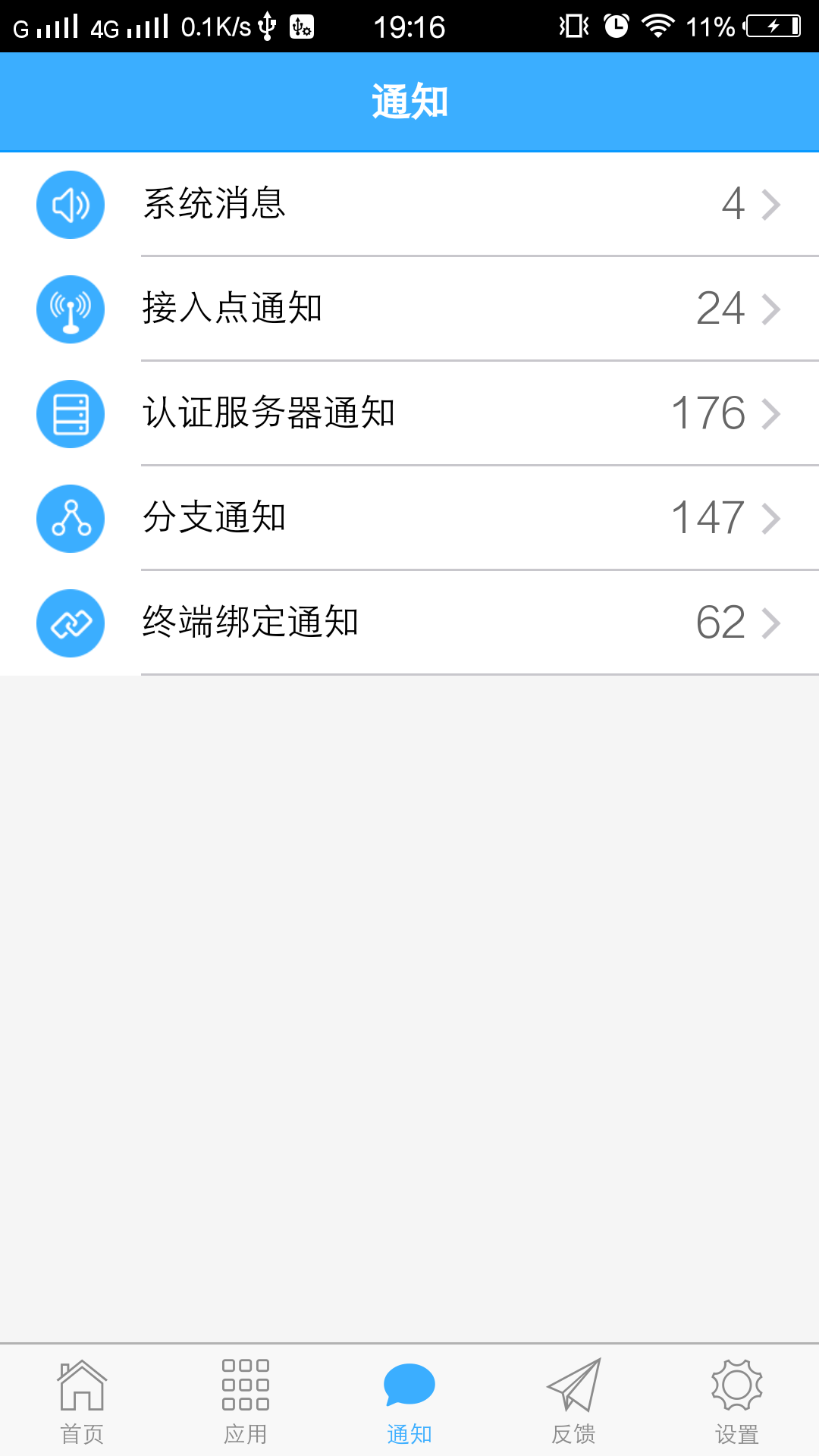
-
信锐云助手
- 类别:安卓其它
- 时间:2026-02-16 08:35
- 大小:21 MB Bytes
- 平台:安卓/win
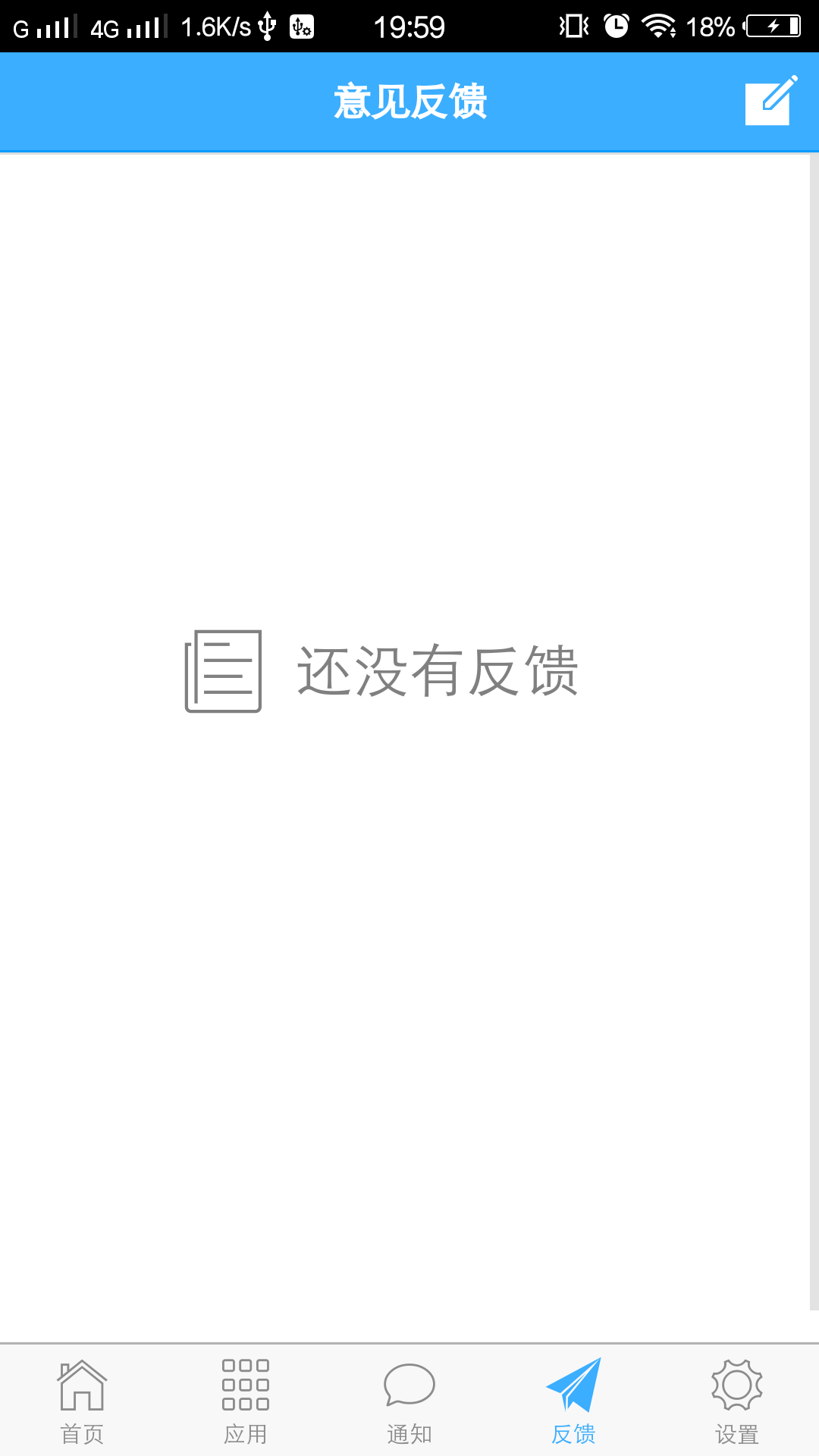
信锐云助手电脑版是一款专为信锐无线控制器设计的移动端管理应用,为用户提供便捷的无线设备管理维护体验。通过该软件,用户可以随时随地监控和管理信锐无线网络设备,实时掌握系统运行状态,快速部署无线接入点,并及时接收异常告警通知。信锐云助手不仅简化了网络管理流程,还提供了意见反馈渠道,让用户能够及时分享使用体验和建议,帮助开发者持续优化产品功能,为用户提供更优质的服务。
如何安装本地APK?
在模拟器中安装本地APK文件非常简单。首先确保你已经下载好需要安装的APK文件,然后打开模拟器的文件管理器,找到该APK文件并点击安装。安装过程中可能会弹出权限请求提示,请根据实际情况选择允许或拒绝。安装完成后,你就可以在模拟器的应用列表中找到并使用该应用了。需要注意的是,某些APK文件可能不兼容当前模拟器版本,建议下载官方推荐的兼容版本。
如何进行横竖屏切换?
模拟器支持灵活的屏幕方向切换功能。你可以在模拟器设置中找到"显示"选项,进入后选择"屏幕方向"进行设置。此外,大多数模拟器还提供了快捷键操作,通常可以通过Ctrl+方向键快速切换横竖屏模式。切换过程中可能会短暂黑屏,这是正常现象。如果遇到切换失败的情况,建议重启模拟器后再试。部分游戏和应用可能需要特定方向才能正常运行。
如何设置按键?
按键设置是模拟器的重要功能之一。进入模拟器的"按键映射"设置界面,你可以自定义键盘按键与屏幕操作的对应关系。通过拖拽方式将虚拟按键放置在屏幕合适位置,然后绑定对应的键盘按键。高级用户还可以设置组合键、连发等功能。设置完成后记得保存配置,以便下次使用时直接加载。建议为不同游戏创建独立的按键配置方案,以获得最佳操作体验。
如何多开模拟器?
多开模拟器功能可以让你同时运行多个模拟器实例。在模拟器主界面找到"多开管理器"选项,点击"新建"按钮即可创建新的模拟器实例。每个实例都可以独立设置不同的配置参数和安装不同的应用。多开功能特别适合需要同时操作多个账号的用户。需要注意的是,多开会占用更多系统资源,建议根据电脑配置合理控制多开数量,避免系统卡顿。
卡顿闪退vt开启教程
VT(虚拟化技术)能显著提升模拟器性能。首先进入电脑BIOS设置界面,通常在开机时按Del或F2键进入。找到CPU配置选项,将Intel VT-x或AMD-V虚拟化技术设置为Enabled。保存设置并重启电脑后,打开任务管理器查看虚拟化状态。如果仍然显示禁用,可能需要检查主板是否支持该功能。开启VT后,模拟器运行会更流畅,大幅减少卡顿和闪退现象。部分安全软件可能会干扰VT功能,建议暂时关闭。
模拟器导出视频apk文件
从模拟器中导出APK文件需要几个简单步骤。首先在模拟器中安装目标应用,然后使用文件管理器找到/data/app目录下的对应APK文件。将该文件复制到模拟器的共享文件夹,就可以在电脑上访问了。部分系统应用可能需要root权限才能导出。导出的APK文件可以用于备份或分享,但请注意遵守相关软件的使用协议。建议使用专业的APK提取工具,操作更简便。
模拟器操作录制教程
模拟器内置的操作录制功能可以记录你的操作过程。在工具栏找到"录制"按钮,点击开始录制后,所有屏幕操作都会被记录下来。录制完成后可以保存为视频文件或脚本格式。脚本格式支持回放功能,可以自动重复执行录制的操作。这个功能特别适合游戏挂机或演示教程制作。录制过程中可以暂停和继续,支持添加文字注释和标记。录制文件可以导出分享给其他用户。
网络异常修改DNS
当模拟器出现网络异常时,修改DNS可能解决问题。进入模拟器的网络设置,将DNS服务器地址改为8.8.8.8(Google DNS)或114.114.114.114(国内DNS)。修改后需要重启模拟器使设置生效。如果问题依旧,可以尝试切换网络连接方式,比如从NAT模式改为桥接模式。某些地区网络可能对特定DNS响应更快,建议多尝试几个公共DNS服务器。同时检查电脑主机的网络连接是否正常。
双显卡切换独显
为了让模拟器获得更好的图形性能,建议强制使用独立显卡运行。在NVIDIA控制面板中,找到"管理3D设置",为模拟器程序选择高性能NVIDIA处理器。AMD显卡用户可以在Radeon设置中进行类似配置。设置完成后需要重启模拟器。如果模拟器仍然使用集成显卡,可以尝试更新显卡驱动或重新安装模拟器。部分笔记本可能需要同时连接电源才能充分发挥独显性能。