-
FreezeYou!
- 类别:安卓其它
- 时间:2026-02-24 12:16
- 大小:35 MB Bytes
- 平台:安卓/win
自冻app是一款功能强大的系统优化工具,专为提升设备性能而设计。它集成了冻结应用、系统加速和电池优化三大核心功能,支持多种操作模式,用户可一键完成冻结或解冻操作。该软件提供丰富的自定义选项,包括多种解冻/冻结方式、快捷操作以及界面风格切换,同时还具备延时任务和分类管理功能,操作界面简洁直观,使用体验流畅高效。无论是日常使用还是深度优化,自冻app都能满足不同用户的需求,让设备运行更加顺畅。
自冻freezeyou简介:
自冻freezeyou是一款轻量级且高度实用的系统优化工具,支持免ROOT、ROOT及系统应用模式,满足不同用户的使用需求。它通过智能冻结不常用但必要的应用程序,有效提升设备运行速度和电池续航时间。软件界面简洁,操作逻辑清晰,即使是新手也能快速上手。此外,它还提供了丰富的自定义选项,让用户可以根据个人需求灵活调整,实现更高效的设备管理。
自冻app免root特点:
--功能丰富
自冻app提供了全面的功能选项和强大的自定义能力,用户可以根据需求灵活调整设置,让智能生活更加便捷高效。无论是冻结应用还是优化系统,都能轻松完成。
--体积小巧
安装包体积不到2MB,占用极少的存储空间,却能释放强大的性能优化能力。小巧的体积不影响其功能表现,真正做到了“小装大能量”。
应用功能:
--支持更换界面风格,用户可以根据喜好选择不同的主题,个性化使用体验。
--支持免ROOT、ROOT、系统应用模式,满足不同设备的权限需求,适配性更强。
--支持延时任务,用户可以设置定时冻结或解冻应用,实现自动化管理。
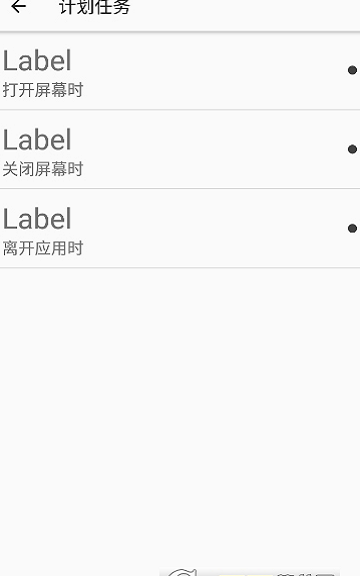
--支持计划任务,通过预设条件自动执行操作,进一步提升设备管理效率。
--支持一键解冻,快速恢复被冻结的应用,方便临时使用。
--支持一键冻结,瞬间关闭不常用的应用,释放系统资源。
--支持分类查看,按类型或状态筛选应用,管理更加清晰便捷。
--支持离开即冻结,当用户退出应用时自动冻结,避免资源浪费。
--支持通知栏瓷块一键冻结解冻锁屏,通过快捷操作快速完成任务。
--支持锁屏后自动冻结,设备锁屏时自动冻结指定应用,节省电量。
--支持多种解冻/冻结方式,用户可以根据习惯选择最适合的操作方式。
--支持多种快捷方式操作,通过桌面小部件或快捷菜单快速访问功能。
快速入门:
--授予权限
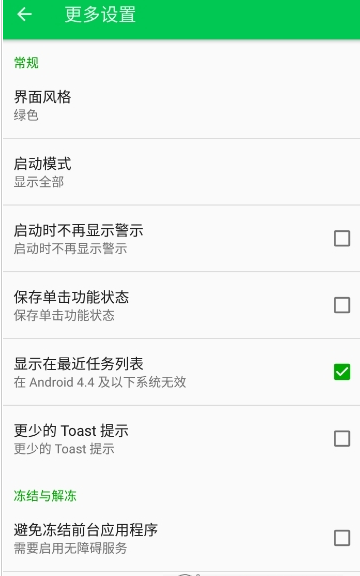
自冻FreezeYou中的一些功能,需要一些特殊权限,就冻结与解冻需要特殊权限才能正常使用(如果不使用相关功能,可以不授予权限),目前,如要使用冻结与解冻,需要保证至少一个权限或权限自冻FreezeYou,并在更多设置-冻结与解冻-选择冻结解冻模式中选中各自的模式:
设备策略管理器(DPM)(常免ROOT)→如何授予权限
根
系统应用
--冰与解冻极其谨慎
启动自冻FreezeYou,待主界面列表载入完成后,点击相应的应用,选择冻结/解冻/启动凝胶进行与解冻操作。
--分类查看
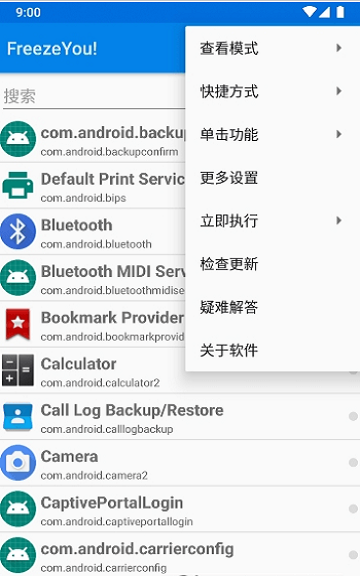
默认情况下,自冻FreezeYou首页后会直接展示全部的应用,简单,如果想要寻找一些应用,有时比较麻烦,那么,可以点击启动菜单的?自己下角的+设备上的≡,唤醒,点击查看模式(分类查看),分类分类需要进行分类查看。
--快速搜索
启动自冻FreezeYou后,在显示的主界面中,点击附近的所有搜索,进行快速搜索。
如,输入A即会立即搜索并分类该页面中包含A或a的应用程序(不区分大小写)。
--计划任务
计划任务的功能比较,也复杂,这里我们单独进行→介绍。
--变化的界面风格
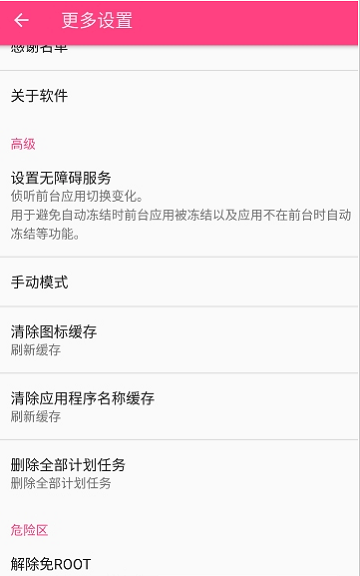
启动自冻FreezeYou,右上角点击的?或是右下角的+或是设备上的≡,唤出菜单,选择更多设置,选择常规,点击界面风格即可修改。
--备份与还原
启动自冻FreezeYou,点击自己的?下角的+用户设备上的≡,唤醒菜单,选择更多设置,再选择备份与还原,选择导出将当前设置的计划任务等数据导出,导入读入,点击进入输入点击的数据,整理后供选择需要导入的数据项。
--通知栏瓷块
通过通知栏瓷块,可点击瓷块快速执行操作下拉通知栏,点击。编辑,将相应的瓷块设为显示,然后完成编辑后即可使用(需要的Android系统支持)。
可用瓷块:
一键冰冻
一键解冻
--一键冰冻
一键冻结每会对一个存在于一键冻结列表中的应用执行冻结操作,使用前,先将需要被需要执行的应用添加到一键冻结列表中(点击主界面列表中的相应应用,选择加入/移出,即可添加)。
使用途径:
启动自冻FreezeYou,右上角点击的?或是右下角的+或是设备上的≡,唤出菜单,选择立即执行,选择求最后一键冻结即可。
启动自冻FreezeYou,点击自己的?屏幕右下角的+播放设备上的≡,唤醒菜单,选择快捷方式,再选择一键冻结,即可在桌面上通过快捷方式进行一键冻结。
唤醒桌面的添加小部件应用添加微件程序添加小工具菜单,选择自冻FreezeYou,再选择一键冻结,在桌面上通过快捷方式进行一键冻结。
--一键解冻
一键解冻每会对一个存在于一键解冻列表中的应用执行解冻操作,使用前,先将需要被需要执行的应用添加到一键解冻列表中(点击主界面列表中的相应应用,选择加入/移出,即可添加)。
使用途径:
启动自冻FreezeYou,右上角点击的?或是右下角的+或是设备上的≡,唤出菜单,选择立即执行,选择求最后一键解冻即可。
启动自冻FreezeYou,点击自己的?屏幕右下角的+播放设备上的≡,唤醒菜单,选择快捷方式,再选择一键解冻,即可在桌面上通过快捷方式进行一键解冻。
唤醒桌面的添加小部件应用添加微件程序添加小工具菜单,选择自冻FreezeYou,再选择一键解冻,在桌面上通过快捷方式进行一键解冻。
--冰冻
建议使用计划任务替代
启动自冻FreezeYou,点击自己的?屏幕右下角的+用户设备上的≡,唤出菜单,选择更多设置,选择自动化,再离开冻结挑选,离开离开冻结列表(点击主界面中的相应应用,选择加入/移出,分类添加)里的相应应用时对应的应用会被结合。
--锁屏后一键结合
建议使用计划任务替代
启动自冻FreezeYou,点击自己的?弹出右下角的+用户设备上的≡,唤醒菜单,选择更多设置,选择自动化,再选择锁屏后一键冻结筛选,锁屏后会执行一键冻结。