-
盯盯拍行车记录仪app
- 类别:生活服务
- 时间:2026-02-26 12:03
- 大小:135 MB Bytes
- 平台:安卓/win
盯盯拍行车记录仪app是一款功能强大的智能行车助手,它将手机与行车记录仪无缝连接,让用户随时随地掌握行车动态。通过无线网络连接,用户可以在手机上实时预览、回放和下载行车录像,操作简单便捷。这款app不仅提供超低延迟的实时视频查看功能(最低延时仅300毫秒),还能在事故发生时快速调取关键录像,为责任认定提供有力证据。此外,盯盯拍app还整合了丰富的车主服务功能,包括违章举报、违章查询、车主活动组织等实用功能。更贴心的是,用户可通过app提前设置目的地导航信息,上车后自动触发后视镜导航系统,让出行更加智能高效。
盯盯拍WiFi密码忘记了怎么办
如果忘记了盯盯拍行车记录仪的WiFi密码,可以通过两种方式重置。第一种方法是进入系统设置,选择删除内存并输入默认密码1234,设备重启后将恢复出厂设置。第二种方法更为简便,只需使用牙签或卡针按住设备上的reset小孔约10秒钟,系统就会自动重置。需要注意的是,重置后所有个性化设置都将被清除,建议在重置前备份重要数据。这两种方法都能让WiFi密码恢复为初始状态,方便用户重新连接设备。
盯盯拍默认WiFi密码是多少
很多用户在恢复出厂设置后,常常会忘记盯盯拍行车记录仪的默认连接信息。实际上,设备重置后的默认WiFi名称是"admin",而默认密码则是"1234567890"。这个信息对初次使用或重置设备的用户非常重要,建议用户在首次设置后及时修改密码以确保安全性。如果遇到连接问题,可以尝试关闭手机WiFi后重新搜索网络,确保选择正确的设备名称进行连接。
盯盯拍怎么恢复出厂设置
恢复出厂设置需要按照特定步骤操作:首先同时按住音量下键和电源键开机,进入recovery模式。等待出现安卓机器人图案后,按Home键调出菜单选项。通过音量键选择"wipe cache partition"清除缓存,完成后会自动返回。接着选择"wipe data/factory reset"并确认执行,最后选择"Yes_delete all user data"完成操作。整个过程可能需要几分钟时间,请确保设备电量充足。恢复出厂设置会清除所有用户数据,包括录像设置和个性化配置,建议操作前做好必要备份。
盯盯拍行车记录仪怎么连接手机
点击中间模块
打开盯盯拍app后,首先点击首页中间位置的设备模块入口,这里会显示当前可用的设备列表。如果是首次使用,建议先检查手机WiFi和蓝牙功能是否已开启,确保连接环境正常。
添加设备
在设备管理页面点击添加新设备图标,系统会自动搜索附近可用的盯盯拍设备。如果搜索不到设备,可以尝试重启行车记录仪或检查设备是否处于可被发现状态,确保设备固件为最新版本。
选择类型
根据您使用的盯盯拍具体型号,在列表中选择匹配的设备类型。不同型号可能在功能上有所差异,准确选择型号可以确保获得最佳使用体验,避免兼容性问题。
开启电源
按照app提示打开行车记录仪电源,此时设备指示灯应该会开始闪烁。如果设备无法正常启动,请检查电源连接是否稳固,车载电源插座是否正常工作。
连接网络
选择设备发出的WiFi网络进行连接,通常密码为初始密码或您自定义的密码。连接成功后,app会自动完成配对流程。建议在连接成功后修改默认密码,提高设备安全性。
软件特色
重新定义行车记录仪
盯盯拍通过创新技术将智能手机与行车记录仪完美结合,打造智能化联网设备。用户不仅可以通过app便捷管理行车影像,还能将精彩瞬间分享到社交平台。这种设计大大提升了行车记录仪的使用价值,让简单的记录设备变成了智能出行伙伴。
行车记录,旅途精彩一手掌握
app提供流畅的视频预览和回放功能,支持按时间点或缩略图快速定位关键画面。独特的流媒体技术让用户无需下载完整视频即可查看所需片段,大大节省了手机存储空间。高清画质配合精准时间标记,让重要时刻一目了然。
精彩纷呈的"在路上"移动社区平台
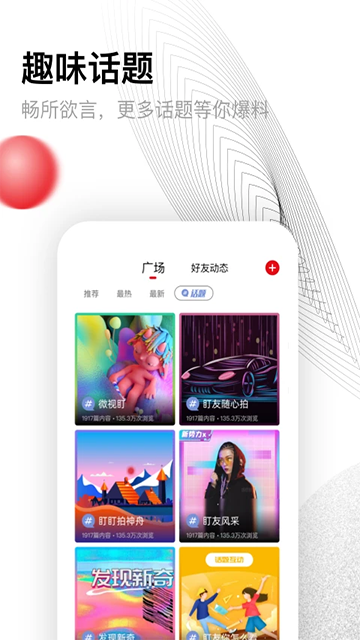
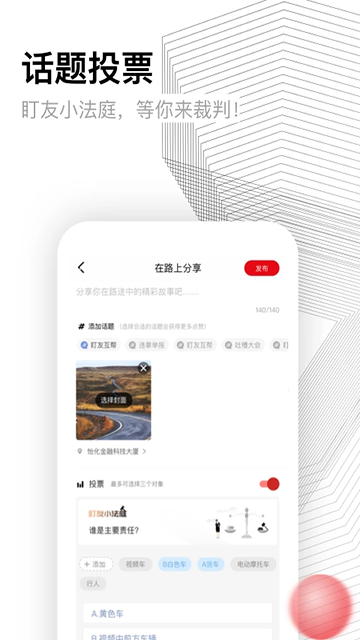
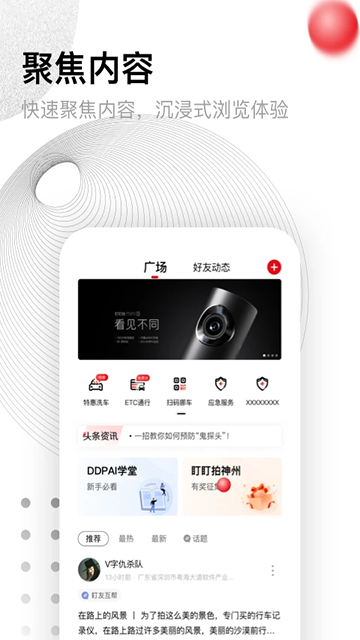
这个活跃的车主社区不仅提供违章查询等实用功能,还构建了丰富的车主社交圈。用户可以参与各类线下活动,分享驾驶经验,甚至组队自驾游。社区内容涵盖路况提醒、车辆保养知识等实用信息,是车主们的交流乐园。
社交分享
app支持将行车轨迹、沿途美景一键分享到主流社交平台。用户可以为照片视频添加个性化标签和描述,记录旅途心情。分享内容会自动关联地理位置信息,方便好友了解您的行程,增加互动乐趣。
美图优化及视频编辑
内置的专业编辑工具让用户轻松制作精彩行车短片。提供多种滤镜效果、文字添加和剪辑功能,即使是新手也能快速上手。支持将长视频剪辑成5-30秒的精华片段,方便在社交媒体传播分享。
便捷的摄像机设置和升级
所有设备设置都通过手机app完成,操作直观简单。固件升级自动推送,一键即可完成,确保设备始终保持最佳状态。这种设计避免了传统行车记录仪复杂的按键操作,大大提升了用户体验。
常见问题
视频回放及下载
回放功能支持通过时间轴精准定位,操作简单直观。下载视频时可以选择特定时间段,系统会边下载边播放,方便用户确认内容。下载的图片和视频会自动保存到手机相册,方便后续查看和分享。
如何处理画面和声音中断的问题
定期格式化存储卡可以有效预防数据异常,建议每两周操作一次。使用过程中避免插拔存储卡,选择高速卡并确保正确格式化。如果问题持续,可以尝试重置设备或联系客服获取专业支持。
回放视频时无声音
首先检查app设置中的麦克风权限是否开启,同时确认设备麦克风没有被遮挡。某些地区可能因法规限制默认关闭录音功能,用户可以在设置中手动开启。如果问题仍未解决,建议检查设备固件是否为最新版本。
自动下载遥控拍照按钮拍摄的图像或视频
自动下载功能可以确保重要影像及时保存到手机。安卓设备在后台运行时仍能保持下载,而iOS设备则需要保持app在前台运行。用户可以根据实际需求灵活设置,平衡便利性和手机电量消耗。
更新日志
v8.1.15.0520版本
本次更新主要优化了系统稳定性,修复了若干影响用户体验的bug。具体包括改进了视频流传输效率,提升了在弱网环境下的连接稳定性,同时优化了部分界面的显示效果。建议所有用户及时更新以获得最佳使用体验。