-
Adobe Digital Editions手机版
- 类别:阅读管理
- 时间:2026-04-08 10:19
- 大小:22 MB Bytes
- 平台:安卓/win
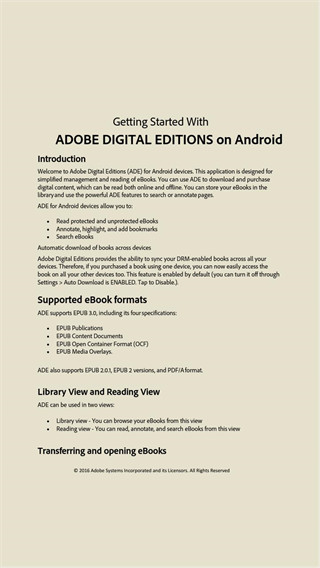
AdobeDigitalEditions安卓版是一款由Adobe公司开发的电子书阅读工具,兼容Android、iPad、Mac及PC等多种平台。它不仅支持阅读受AdobeDRM保护的电子书,还能在线或离线浏览EPUB和PDF格式的书籍。用户可免费使用该软件,且无任何广告干扰。此外,它还能帮助用户轻松管理个人图书库,并通过跨设备同步功能实现无缝阅读体验。无论是富媒体内容(如视频和互动元素)还是最新的EPUB3标准,AdobeDigitalEditions都能完美呈现,包括动态调整图像、多列布局以及数学公式等高级功能。
AdobeDigitalEditions手机版介绍
从不同的大小和五种易于阅读的页面模式中进行选择
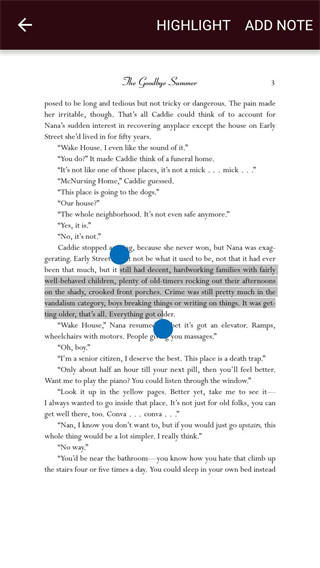
突出显示您最喜爱的段落,并添加具有内置书签功能的
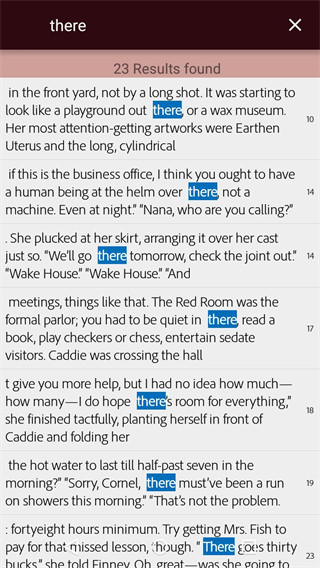
使用强大的搜索功能轻松找到书中任何地方的单词或字符
使用夜间模式,或者调整屏幕亮度以找到适合任何环境的完美照明
特色功能
多媒体支持
DigitalEditions软件支持嵌入式SWF文件,可以将多媒体体验轻松融入数字出版物中。
内容便携性
使用您的AdobeID和一个简单的授权流程、跨多台计算机和设备管理数字出版物。DigitalEditions在下一代移动设备上还支持内容便携性,使您能随身携带eBook。
强大的标记功能
为PDF或EPUB文档添加书签,以便您快速实现文档。您还可以在数字出版物中突出显示文本和添加注释,以备将来参考。
支持PDF和EPUB,以可重排为中心、基于XHTML的格式
DigitalEditions为PDF/A和EPUB格式提供本机支持。PDF/A是ISO认可的电子文档长期保存标准。EPUB是一种基于XHTML、设计为根据屏幕和字体大小重排文本的文件格式,为阅读移动设备上的内容实现了最佳体验。
借阅eBook
从许多公立图书馆借阅eBook用于DigitalEditions中。从图书馆下载数字出版物与在线购买eBook十分类似,只是付款流程不同。
DigitalEditions使用介绍
应用程序启动后,您会看到图书馆视图或阅读视图。
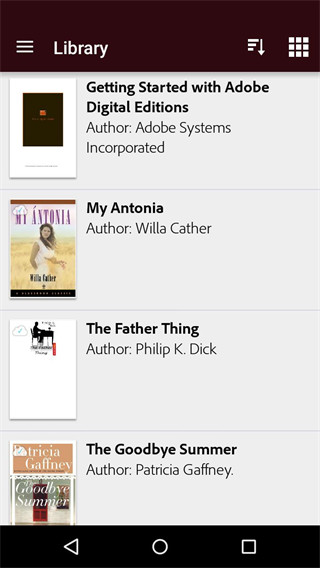
图书馆视图提供了一种查看和图书集合的方式。阅读视图允许您阅读、导航、打印、标记和搜索文档。AdobeDigitalEditions始终会记住您最后一次查看特定图书的位置以及退出程序时所做的操作。当您第一次进入该应用程序时,如果您正在下载某个图书,它会自动转到阅读视图;但是如果您只是启动它,它会转到图书馆视图。
这两种视图都包含三个区域:顶部的工具栏、主工作区域以及左侧的可折叠窗格。拖动或双击带有灰色小三角形的分隔栏上的灰色小栏可关闭左侧窗格。再次双击分隔栏或将栏拖开即可重新打开左侧窗格。
在图书馆视图中,当前选定书架中的图书占据了主区域。左侧窗格始终包含书架本身。阅读视图包含一个主文档区域、顶部的工具栏和左侧的选项卡窗格。选项卡窗格可显示目录(如果图书包含目录)或书签(如果存在)。单击左侧窗格顶部、工具栏下方的图标即可在两者之间切换左侧窗格。
书架提供了您的图书馆视图。不同书架显示了不同视图或图书馆中所有物品收藏的一部分。该应用程序有两类书架:智能书架和用户定义书架。有四类智能书架,由该应用程序定义:
全部-显示图书馆中的每个物品
借入-显示您的图书馆中从另一个图书馆借入的所有物品
买入-显示您的图书馆中已购买并拥有的所有物品
最近阅读-显示近30天内阅读的物品
您无法影响或更改智能书架的内容或情况(向图书馆添加物品或从中移去物品除外)。
用户定义的书架是您创建和控制的书架。创建它们很简单。只需单击左侧窗格底部的“+”按钮,或从“选项”菜单或左侧窗格底部选择“添加书架”。您可以随意命名书架,但它应当具有一定含义并且不能太长。要填充书架,您可以将物品从任何其它书架(包括其它用户定义的书架)拖放到您的新书架上。请注意,这并不会将它们从一个书架移到另一个书架;只是将它们复制到新书架。用户定义书架中的物品数量不限。要从书架移去物品,请选择相应物品(以灰色背景突出显示)并按Delete键。您也可以使用物品菜单,当选中物品时可通过选定物品左上角的灰色小三角形访问该菜单。
注意:某些在线书店出售不受DRM保护的物品。这很少见,但可能越来越普遍。目前,这类物品不会显示在“买入”书架中。
历史更新日志
v4.5.10版本
修复pdf搜索问题。
应用截图