-
edge浏览器谷歌Play商店版 安卓版v138.0.3351.55
- 类别:阅读管理
- 时间:2026-04-08 17:32
- 大小:50 MB Bytes
- 平台:安卓/win
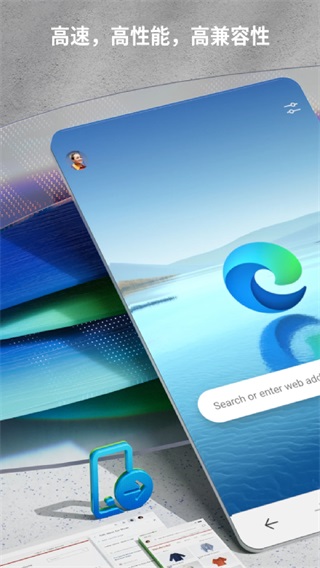
edge浏览器谷歌版是微软专为安卓用户打造的浏览器应用,通过谷歌Play商店提供最新版本更新。该版本界面清爽无冗余,运行效率显著提升,带来更流畅的网页加载体验。特别针对移动端优化,支持跨设备数据同步功能,用户可一键迁移收藏夹、密码等核心数据至新设备。独创的"在PC上继续"功能实现移动端与桌面端的无缝衔接,让多设备协同浏览变得前所未有的便捷。
软件特色
【简洁界面】-界面采用简洁设计风格,舒适浏览
【网页大全】-常用网页大全页面一键跳转
【收藏网址】-自定义收藏网址,一键跳转
软件功能
私密浏览
您最喜欢的内容、阅读清单和密码可在您的设备之间安全地保持同步,从而实现个性化的浏览体验。
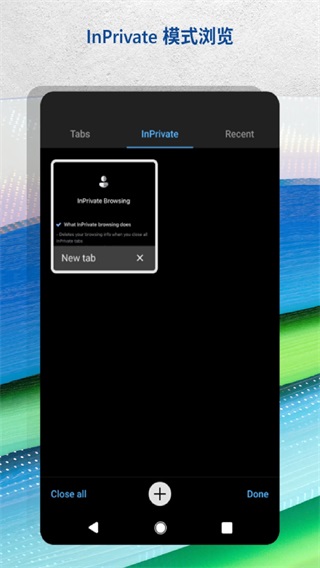
匿名的浏览器:当使用 InPrivate选项卡时,在关闭所有InPrivate选项卡后,您的 浏览数据(像Cookie、历史记录、自动填充信息或临时文件)不会保存在您的设备上 。
拦截广告
AdBlockPlus可帮助 拦截不需要的广告。
通过访问 设置>内容拦截器可开启广告拦截器。
个性化您的浏览器
通过 阅读视图,您可以重新整理网页上的内容,,从而更容易实现注意力集中。
通过 最喜欢的内容来个性化、查找和管理您的内容。
您的 阅读清单和历史记录都位于同一位置。
软件亮点
既节约时间又省钱
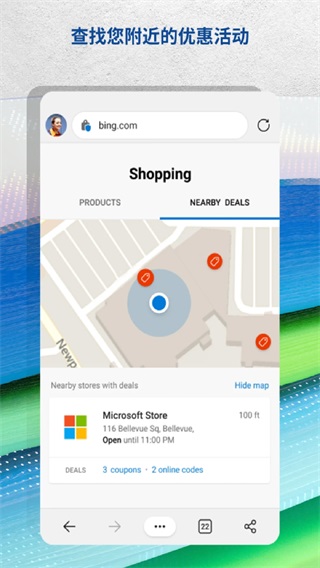
MicrosoftEdge是最适合购物的网络浏览器,有多种内建的工具,帮您既节约时间又省钱。
我们的折扣券功能让您能更快、更容易找到折扣券,帮助您在用MicrosoftEdge购物时轻松使用折扣券。
用MicrosoftBing在网上检索内容、浏览网站,在网上以及附近店里找到各种购物优惠,同时还可以赚取奖励。
隐私浏览器:InPrivate隐私浏览模式
个人隐私非常重要。InPrivate标签页不会储存您的隐私浏览历史(如cookie小文件、浏览历史、自动填写的信息或临时储存的文档)。
微软MicrosoftEdge的InPrivate功能会保护您的在线隐私。
用MicrosoftBing的InPrivate隐私检索功能来让您的浏览历史保持私密。
您用InPrivate隐私模式进行检索时,您的浏览历史不会被存进MicrosoftBing里或和您的微软帐户联系在一起。
安全的浏览器
这个安全的网络浏览器让您掌控自己的数据。
这个安全的浏览器在网上保护您自己和您的家人。
这个浏览器会通过默认设置启动防追踪功能,所以您什么都不用做,就可以用更隐私的方式浏览网站。
这个安全的浏览器保护您的敏感信息,使之免被追踪。
让您浏览网站时有更高效和更安全的体验
这个隐私浏览器让您可以在您登入的设备之间将收藏夹、密码、集锦和其他存档的数据安全地进行同步处理。
使用由MicrosoftBing技术支持的视觉及声音检索功能来随时在互联网上查找信息。
导航功能经过重新设计,帮您用更少的点击步骤就找到您的收藏夹、阅读列表等。
如果用ImmersiveReader(沉浸式阅读器),您可以在阅读文章和博客贴文时剔除让人分心的内容,获得一个更单纯且不受干扰的阅读体验。
AdBlocker(广告拦截器):
这个安全的浏览器还有种种额外的好处。
AdBlockPlus在您浏览网站时会帮您挡住您不想要看的广告。
启动AdBlock广告拦截功能,用一个安全的浏览器来挡住广告:请前往Settings(设置),然后点击Contentblockers(内容拦截器)。
用我们安全的浏览器来剔除让人分心的内容
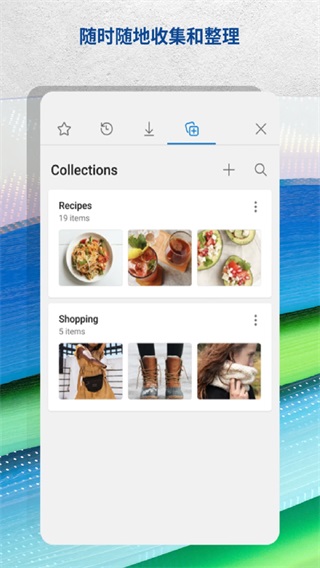
收集和整理:随时整理归类
让您每次在网上浏览时都更有效率。
Collections(集锦)功能让您从来都没有这么轻松就可以在登入的各种设备上收集在网上找到的各种内容并加以整理归类。
怎么设置默认主页
点击菜单按钮
打开手机edge浏览器首页,点击底部"菜单"按钮。
打开edge设置
进入菜单窗口,点击"设置"选项。
打开edge常规
进入设置界面,点击"常规"选项。
选择特定页
进入常规,勾选"特定页"。
设置主页
输入主页网址,点击"保存"即可。
常见问题
如何设置我的搜索引擎
MicrosoftEdge的默认搜索引擎是必应。
设置你的搜索引擎
点击菜单"...">设置>默认>常规。
从显示的选项中选择搜索引擎。
如果没有看到所需的搜索引擎,请在浏览器中访问所需的搜索引擎,然后返回设置查看是否显示在列表中。如果没有,请向我们发送反馈。请务必尽可能多地提供有关该问题的详细信息。
发送反馈
点击菜单"...">"发送反馈"。
我如何阻止广告?
你可以阻止大多数广告,仅显示AdblockPlus确定为可接受的广告,或者阻止所有广告。
阻止大多数广告
点击菜单"...">设置>内容阻止程序的隐私>安全性。
开启"阻止广告"。
阻止所有广告
点击菜单"...">设置>内容阻止程序>隐私和安全。
开启"阻止广告"。
关闭"允许可接受的广告"。
如何关闭MicrosoftEdge?
可通过以下两种方法关闭MicrosoftEdge:
点击菜单"...">"退出浏览器"。
使用轻扫手势关闭浏览器。此方法可能有所不同,具体取决于你对Android系统导航进行个性化设置的方式。
更新内容
v136.0.3240.91:
欢迎使用MicrosoftEdge!查看此版本中的新功能:
Android版现已支持沉浸式全屏导航,带来更大可视区域和更强沉浸感!
标签组颜色标记:现在可以为标签组设置颜色,轻松实现可视化整理与管理。
立即升级至最新版,尽享更智能、高效的MicrosoftEdge!
v131.0.2903.107:
欢迎来到MicrosoftEdge!了解这个版本的新功能:
新的气候体验:探索主页上更新的气候功能。激活GPS以获得更高的精度,并享受我们的电子树游戏!
人工智能生成的页面摘要:转到菜单>摘要,在不离开网页的情况下,在半屏视图中查看人工智能生成的页面摘要。
升级到最新版本,享受更智能、更高效的MicrosoftEdge!
v131.0.2903.77:
欢迎使用MicrosoftEdge!看看这个版本的新内容:
新的天气体验:在主页上探索更新的天气功能!启用GPS以获得更好的准确性,并享受我们的电子树游戏。
ai生成的页面摘要:去菜单>总结在半屏视图中查看ai生成的页面摘要,而无需离开网页。
升级到最新版本,享受更智能、更高效的MicrosoftEdge!