-
steam link电视版
- 类别:系统安全
- 时间:2026-04-15 09:02
- 大小:37 MB Bytes
- 平台:安卓/win
link电视串流app是一款专为电视设计的无线投屏工具,能够轻松将电脑画面投射到电视屏幕上。只需确保电视和电脑处于同一Wi-Fi网络下,即可实现快速连接,让您在大屏上畅享游戏和影视内容,带来更震撼的视听体验。
亮点解析
为在AndroidTV上达到最佳性能:
通过以太网将您的电脑连接至路由器
通过以太网将您的AndroidTV连接至路由器
软件优势
只需将蓝牙控制器或Steam控制器与你的设备配对,连接到在同一局域网上运行Steam的计算机,然后开始玩现有的Steam游戏。
只要设备兼容,此Android应用程序即可将Steam游戏从PC直接流式传输到Android智能手机或平板电脑。
使用官方的Steam控制器或第三方蓝牙控制器,你将可以在其他房间,工作中或旅途中玩游戏。
使用注意事项
-需要提前说明的是,SteamLink应用目前仅支持Wi-Fi流式传输。也就是说,要使用它串流游戏,电脑和手机都得处于同一个Wi-Fi网络环境下。
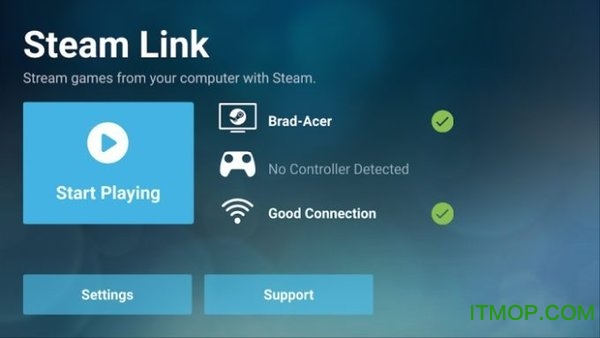
-手机和电脑的连接流程则非常简单,SteamLink会自动扫描同一网络下正在运行Steam的电脑;找到电脑后,点击会出现一个PIN码,再在电脑上输入即可完成连接。
-在成功连接之后,Steam会对网络进行一次测试,并且给出对串流效果的预期评价。官方推荐玩家使用5GHzWi-Fi网络进行串流,在实测时,2.4GHzWi-Fi的效果也的确不是很理想;画面卡顿、操作延迟等问题时常出现。
-如果没有5GHzWi-Fi这一配备,你的串流体验肯定会大打折扣。
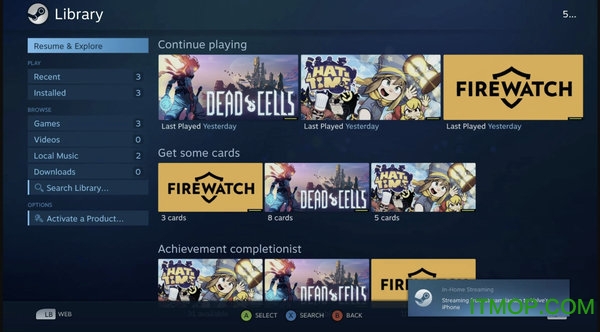
-一切准备就绪之后,选择「开始运行」,就能在SteamLink上看到Steam大屏幕模式的画面了!
steamlink串流怎么用
先打开APPSteamLink进行手柄的配对,可以使用steam手柄也可以配对其他的手柄,PS4、Xbox等等支持蓝牙的手柄都可以用,不要点击跳过,不然无法手机控制。
看看是否配对成功,如果配对成功的话,就需要和电脑进行串流了,大家可以先打开电脑登陆自己的Steam账号,手机也是连接到同一个网络中,玩家可以对同一网络下设备进行选择。
点击你要连接的电脑,这时候会跳出一个授权代码,填写进入就好了。
成功了的话就如图所示,可以进行下一步的操作了。
在SteamLink已经串流的情况下,电脑就会转换成为手机样式,与手机的画面同步,然后继续设置一下手柄,就可以在手机上玩steam的游戏了。