-
Remote Desktop 8安卓版
- 类别:安卓其它
- 时间:2026-05-02 09:03
- 大小:19 MB Bytes
- 平台:安卓/win
微软远程桌面(Microsoft Remote Desktop)为安卓平台提供了新旧两个版本,方便用户灵活选择适合自己的远程连接工具。本文介绍的Remote Desktop 8作为旧版应用,与新版在功能上存在一些差异。虽然两者都支持连接到管理员提供的远程PC或虚拟应用,但旧版缺少麦克风重定向功能,因此不适合需要语音通话的场景。微软仍保留旧版在应用商店中,主要是为了满足部分用户对特定功能或界面布局的需求,同时也为追求稳定性的用户提供了可靠选择。用户可免费下载使用这款经典版本。
Remote Desktop 8安卓版添加远程桌面连接方式
在使用前请确保已安装客户端并设置好远程电脑的访问权限。
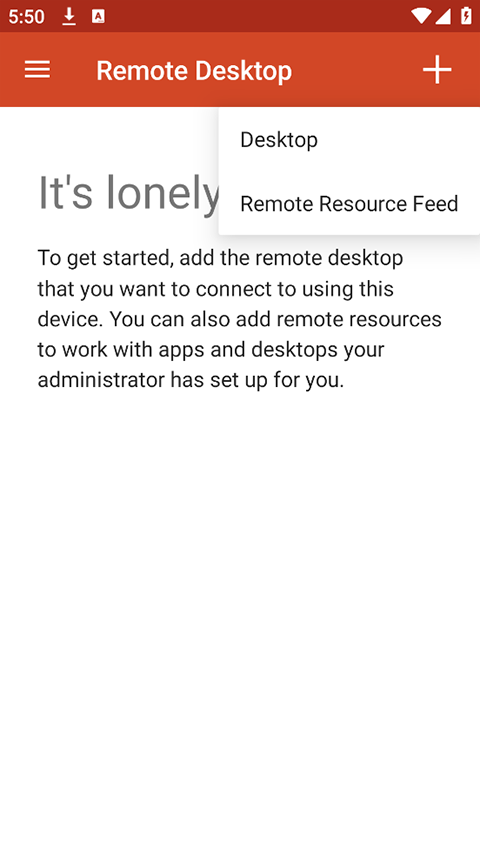
添加远程桌面连接的步骤如下:
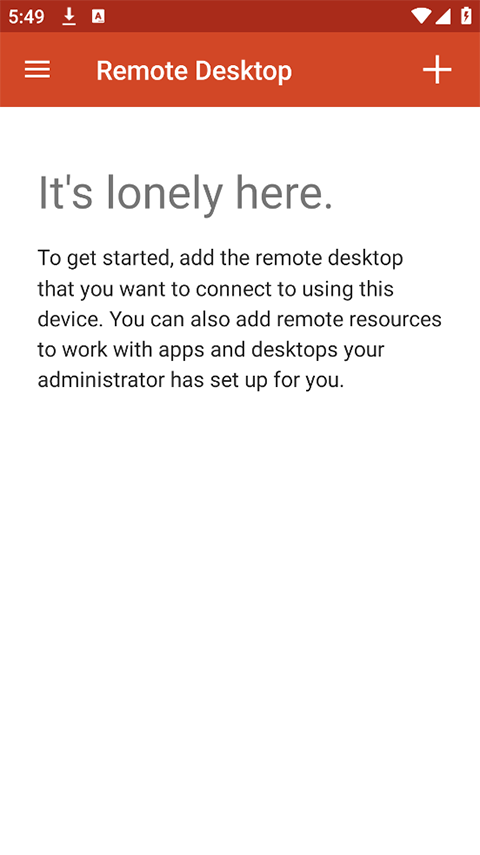
打开Remote Desktop 8安卓版app在连接中心,点击+,然后点击桌面。
在PC 名称中输入远程 PC 的名称。此名称可以是 Windows 计算机名称、Internet 域名或 IP 地址。您还可以将端口信息附加到 PC 名称(例如,MyDesktop:3389 或 10.0.0.1:3389)。此字段是唯一必填字段。
选择用于访问远程 PC 的用户名。
选择"每次都输入",以便客户端在您每次连接到远程 PC 时都要求您输入凭据。
选择"添加用户帐户"以保存您经常使用的帐户,这样您就不必在每次登录时都输入凭据。要了解有关用户帐户的更多信息,请参阅管理您的用户帐户。
您还可以点击"显示其他选项"来设置以下可选参数:
在友好名称中,您可以为要连接的 PC 输入一个容易记住的名称。如果您未指定友好名称,则会显示 PC 名称。
网关是您用来从外部网络连接计算机的远程桌面网关。请联系您的系统管理员以获取更多信息。
声音选择远程会话用于音频的设备。您可以选择在本地设备、远程设备上播放声音,或者根本不播放声音。
自定义显示分辨率设置远程会话的分辨率。关闭时,将使用全局设置中指定的分辨率。
交换鼠标按钮可切换鼠标左键和右键手势发送的命令。非常适合左撇子用户。
连接到管理员会话可让您连接到远程 PC 上的管理员会话。
重定向本地存储可启用本地存储重定向。此设置默认为禁用。
完成后,点击"保存"。
需要编辑这些设置?点击桌面名称旁边的"更多选项"菜单 ( ... ),然后点击"编辑"。
想要删除连接?再次点击"更多选项"菜单 ( ... ),然后点击"删除"。
应用特色
远程连接与控制:用户可以通过app轻松连接到远程的Windows电脑,实现远程办公和学习。这种连接是安全且稳定的,能够满足用户在不同场景下的远程操作需求。
多点触控体验:支持Windows手势和多点触控,使用户在移动设备上也能获得类似桌面设备的操作感受。这大大提升了用户在使用过程中的便捷性和舒适度。
跨平台兼容性:不仅支持Windows操作系统,还广泛兼容安卓等主流移动平台。这意味着用户可以在不同设备间无缝切换,随时随地进行远程操作。
高效的数据传输:采用了先进的传输技术,能够确保远程会话中的数据传输速度和稳定性。无论是文件传输还是音视频同步,都能达到用户期望的效果。
应用亮点
丰富的功能选项:提供了多种功能选项,如音频重定向、剪贴板同步等,以满足用户在不同场景下的需求。这些功能使得用户在远程操作过程中更加得心应手。
简洁直观的用户界面:的用户界面简洁直观,易于上手。用户无需进行复杂的设置和操作,即可快速连接到远程电脑并开始使用。
安全性保障:在安全性方面表现出色,采用了多种加密技术和安全措施来保护用户的连接和数据安全。这使得用户在远程操作过程中无需担心数据泄露或安全问题。
更新日志
v8.1.82.445版本
-修复了图像显示为字符的问题
-添加了弹出窗口,通知用户Microsoft不再支持此应用程序