-
云端课堂电脑版
- 类别:养成教育
- 时间:2026-05-22 17:37
- 大小:53 MB Bytes
- 平台:安卓/win
云端课堂PC版是一款专为在线教育打造的智能教学平台,为用户提供高效便捷的数字化学习体验。在这里,师生可以轻松实现远程互动教学,丰富的功能模块让知识传递更加生动有趣。
云端课堂电脑版介绍
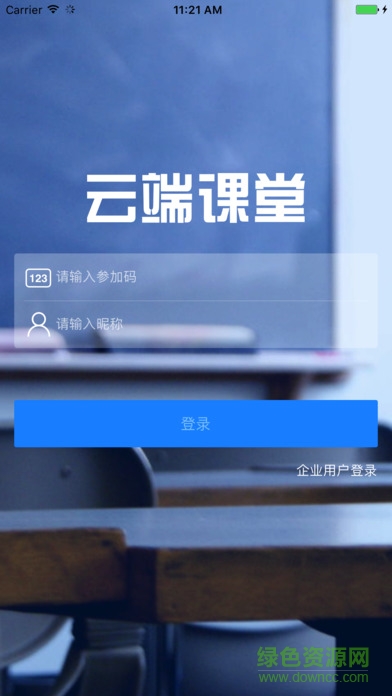
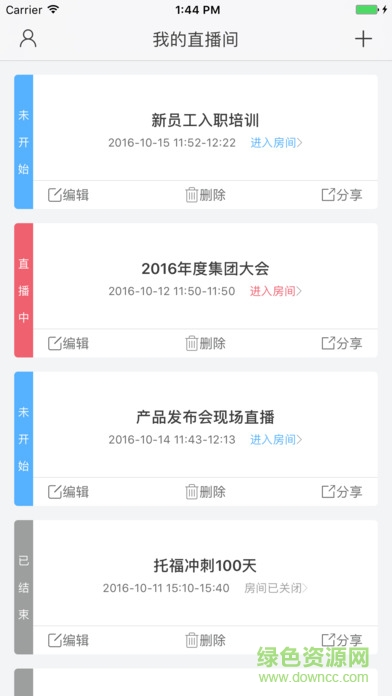
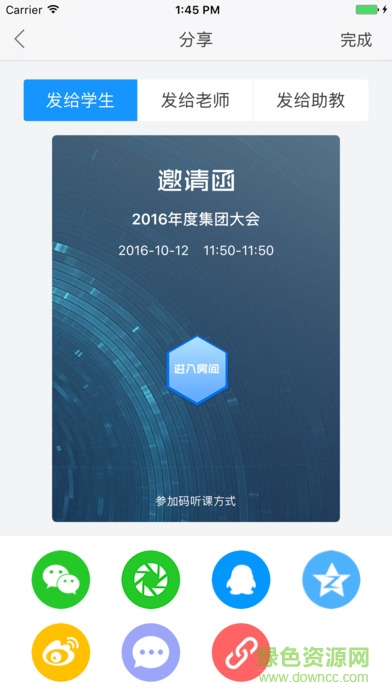
作为专业的在线教育直播工具,云端课堂让教师能够快速创建直播课程。通过微信分享课程邀请或输入参与码,学生可灵活加入课堂。平台支持音视频连麦、文字交流、电子白板协作等多种互动方式,让远程教学更具临场感。直播内容可自动录制并生成回放,方便学生课后复习。
软件功能
多样化互动体验
提供公屏群聊、成员展示等功能,支持文字、表情等多种交流方式。成员列表清晰展示课堂人员,支持举手发言、教师点名等真实教学场景的互动模式。
智能录制回放
一键开启云端录制功能,直播结束后自动生成课程回放,重要知识点随时回顾,让学习不受时间限制。
多功能教学工具
电子白板支持自由书写与绘图,多种格式课件随心切换,实现教学资源的便捷共享与同步展示。
常见问题
直播教室上传的课件支持哪些格式?
A:ppt、pptx、doc、docx、jpg、png、pdf
Q:上传课件时提示上传或转码失败。
A:建议检查课件命名是否规范,避免使用特殊符号;若使用金山软件编辑的课件,可转换为PDF格式再上传;加密课件需先解除密码保护。
Q:课件已经上传成功了,为什么学生看不到呢?
A:在"管理课件"中选择"资料库"中的课件,点击"添加"至"展示课件"区域,确认后即可在课堂中显示。
更新日志
v7.10.2更新内容
移动端小班课新增云盘存储功能;优化大班课设置界面;学生端问答新增分类标签;移动端支持手势抢红包;修复已知问题。
v7.9.6更新内容:
小班课增加随机选人、全组点赞功能;调整大班课主讲人位置;优化助教权限配置;修复系统漏洞。
云端课堂电脑版安装方法:
1. 电脑端运行需先安装安卓模拟器
注意:XP系统用户需提前安装Windows Installer 4.5和.net framework 2.0 SP2
2. 下载完整APK文件后,右键选择BlueStacks APK handler进行安装
3. 安装完成后,在模拟器界面调整显示比例为Tablet模式
4. 返回主界面点击图标即可运行程序
BlueStacks 模拟器安装教程:
1. 按照图示步骤打开安装程序
2. 完成安装后,在"我的应用"中即可找到云端课堂电脑版