-
谷歌键盘输入法手机版
- 类别:安卓其它
- 时间:2026-05-25 18:13
- 大小:87 MB Bytes
- 平台:安卓/win
谷歌键盘Gboard是谷歌专为移动设备打造的一款智能输入工具,它凭借流畅的滑动输入体验和强大的AI预测技术,成为Android用户的高效打字助手。只需在键盘上轻轻滑动手指,无需敲击单个字母或频繁使用空格键,即可快速完成输入。其创新的语音转文字功能让用户能够通过说话实现文字输入,同时内置丰富的表情符号库和实时翻译工具,让跨语言沟通变得简单自然。
软件功能
滑行输入 - 用手指依次滑过要使用的字母,即可更快速地输入内容。
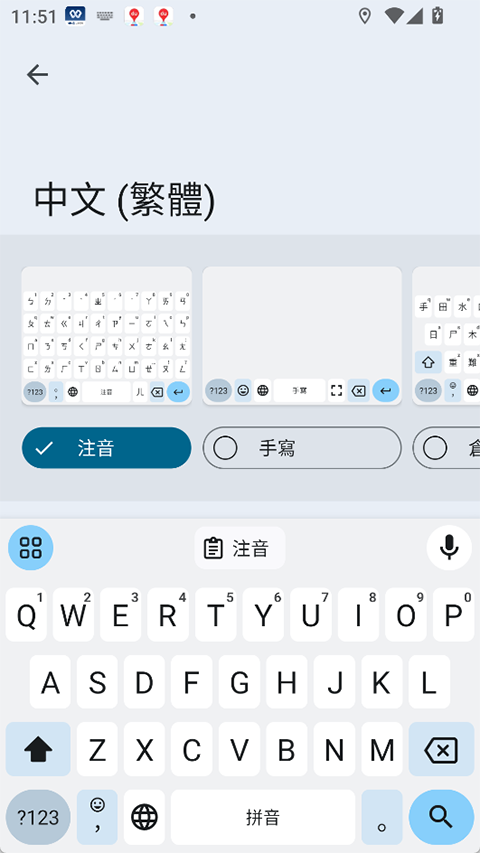
语音输入 - 随时随地通过语音轻松输入文字。
手写 - 潦草和工整的字迹都能识别。
表情符号搜索 - 更快速地找到所需的表情符号。
GIF - 搜索和分享 GIF,助您给出最贴切的回应。
多语言输入 - 无需再手动切换语言。对于您已启用的任何语言,Gboard 都会提供自动更正服务和输入建议。
Google 翻译 - 在您使用该键盘输入内容的同时进行翻译。
软件特色
滑行光标控制功能:用手指在空格键上滑动,即可移动光标。
滑行删除功能:从删除键开始向左滑动,即可快速删除多个字词。
将数字行设为始终显示(启用方式:依次点按"设置"→"偏好设置"→"数字行")。
符号提示功能:在按键上显示快速提示,长按即可输入符号(启用方式:依次点按"设置"→"偏好设置"→"通过长按来输入符号")。
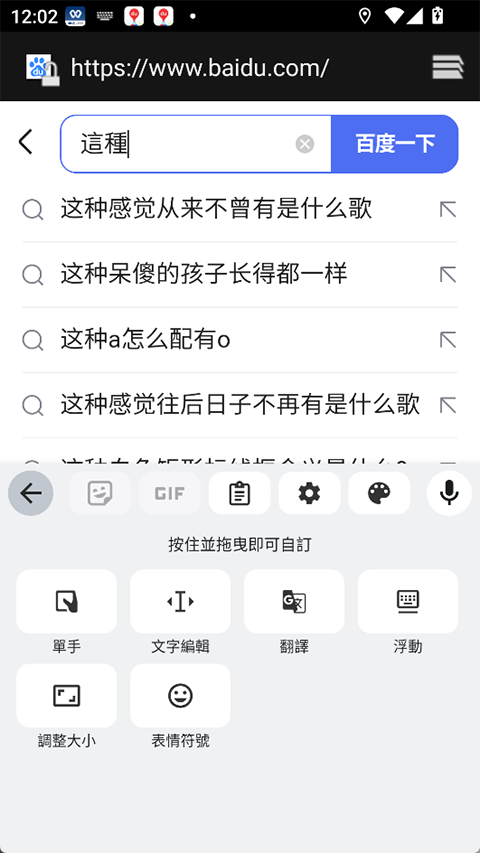
单手模式:在大屏手机上,将该键盘固定到屏幕的左侧或右侧。
主题背景:按您自己的喜好选择主题背景,还可以选择是否显示按键边框。
谷歌键盘gboard怎么设置摩斯密码
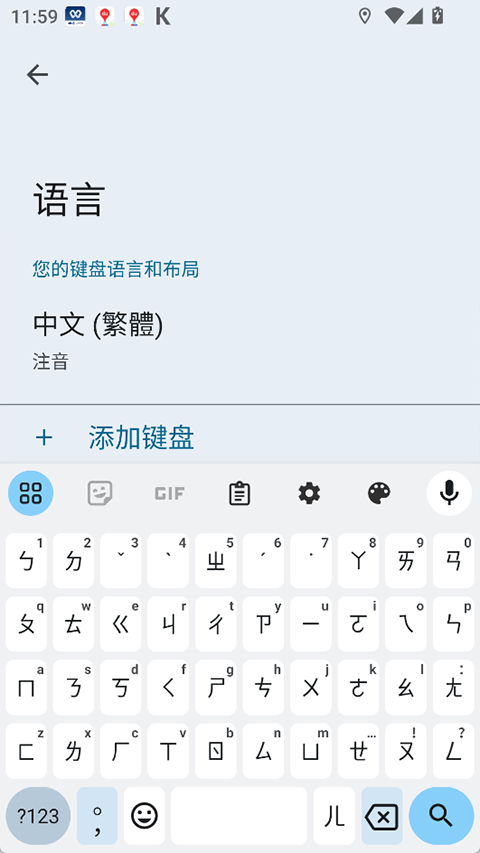
首先进入谷歌键盘gboard软件,点击最上面的语言
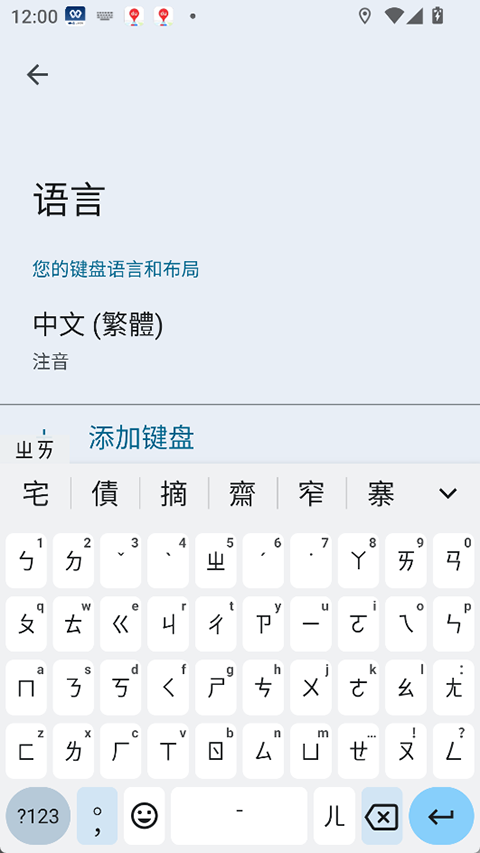
进入到语言界面可以看见我们现在设置使用的2款语言,这个时候点击最下方的添加键盘按钮
进入添加键盘界面先点击右上角的搜索按钮
在搜索框内输入英语后选择下方的英语(美国)
最后在新界面中向右滑到头,找到摩斯电码,并点击。这时就激活了摩斯电码模式,摩斯电码相关设置也会被显示在下方。
再次进入输入界面准备打字,这时Gboard语言依旧是英语(美国),只需点击左下方的地球图标就能切换到摩斯电码。