-
谷歌身份验证器app
- 类别:系统安全
- 时间:2026-07-04 11:02
- 大小:9 MB Bytes
- 平台:安卓/win
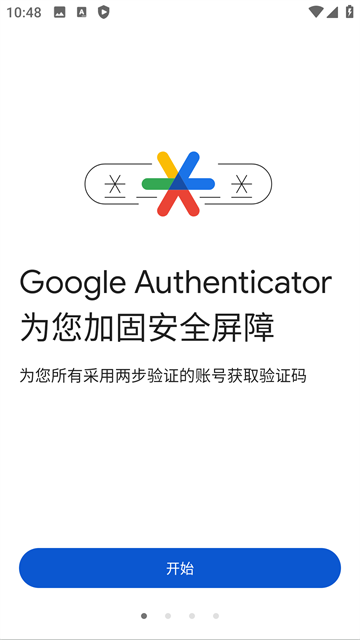
谷歌身份验证器app是谷歌官方推出的一款身份验证工具,主要用来提升账户的安全性。它支持在iOS和Android设备上运行,并且能与大量网站和应用无缝对接,给用户提供更可靠的防护。使用时,你可以通过扫描二维码或手动输入密钥来添加账户。添加完成后,应用会生成一个6位数字的验证码,每30秒自动刷新一次。这个验证码只有你自己能看到,就算别人拿到了你的验证码,也无法登录你的账户,因为它一直在动态变化。这样一来,你的账号安全就大大增强了,用起来也更放心。此外,谷歌身份验证器还支持离线验证,即使没有网络,你也能正常完成身份验证。既高效又方便,有需要的朋友赶紧下载试试吧!
软件功能
这款软件安全性很高,大家可以放心用它来做身份验证。
操作流程简单,几步就能完成身份验证,非常快捷。
软件会持续更新维护,适配不同版本的谷歌服务。
软件特色
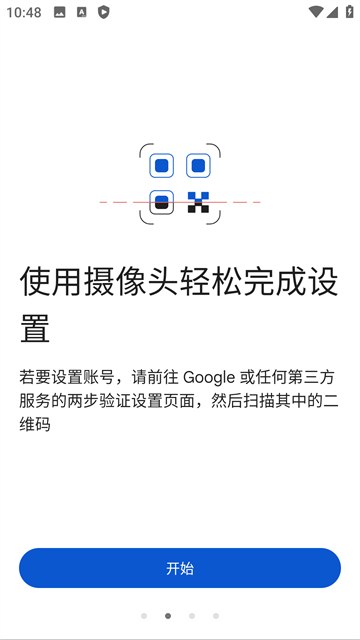
支持通过QR码自动设置,快速完成账户身份认证;
支持多账户同时登录,管理多个账号更省心;
支持基于时间和基于计数器两种方式生成验证码,操作简单易上手。
软件亮点
可以在设备上颁发证书,支持基于证书的身份验证,验证设备、证书和账户,安全性更高;
支持单一登录,只要证明一次身份,之后在设备上使用其他Microsoft应用就无需重复登录;
支持工作、学校以及非Microsoft账户的多重身份验证,有效防止第三方盗用;
某些情况下,你需要通过应用向组织注册设备,并添加工作或学校账户。
谷歌身份验证器使用操作
打开谷歌身份验证器app安卓手机最新版后点击【开始使用】。
谷歌身份验证器目前有两种添加账号的方式,一种是【扫描二维码】,一种是【输入设置秘钥】。
关于【扫描二维码】验证方式的使用:
①运行需要绑定谷歌身份验证器的app,找到下图界面。
②然后使用谷歌身份验证器的【扫描二维码】功能进行扫描即可完成身份绑定。
关于【输入设置秘钥】验证方式的使用:
①首先用户可以手动将密钥输入至谷歌身份验证器当中完成添加。
②添加成功后,会显示6位数字及账号名 (6位数字即一次性谷歌验证码);将生成的验证码输入至Bibox开启谷歌页面,即可绑定成功。
谷歌身份验证器账号丢失怎么找回?
首先打开指定app的个人中心,点击下方的“安全中心”。
点击谷歌验证器,不要直接点击开启,否则退出后就要输入谷歌验证码。
点击最底下的重置按钮。
之后根据小编上述的《谷歌身份验证器使用操作》进行操作即可。
更新日志
v7.0版本
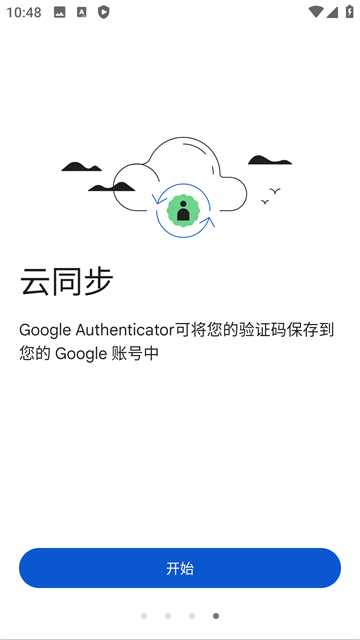
* 支持云同步:现在,身份验证器为您生成的验证码可同步到您的 Google 账号和所有设备;这样一来,即使您丢失了手机,也能随时获取验证码。
* 隐私保护屏幕:现在,对身份验证器的访问权限可由屏幕解锁方式、PIN 码或生物识别技术保护。
* 优化了用户体验和视觉效果:现在,这款应用更吸睛、更易用。